Quieres crear un mueble sencillo, cambiar sus medidas y reutilizarlo sin dibujarlo de nuevo. Para hacerlo, necesitas una familia cargable: un componente que puedes definir en el Editor de familias del software Revit® y guardar como archivo .RFA.
Usaremos un ejemplo hipotético: un volumen rectangular de mobiliario de 600 mm de ancho, 400 mm de fondo y 450 mm de alto. Controlaremos el ancho y el fondo mediante parámetros, mientras que la altura quedará fija en este primer ejercicio. Así podrás comprobar si la geometría responde a los cambios antes de llevarla a un proyecto.
Elegir la plantilla correcta
Abre Archivo > Nuevo > Familia y selecciona una plantilla métrica de mobiliario, si está instalada. La plantilla determina la categoría inicial y facilita el comportamiento adecuado del componente. Para una puerta o ventana debes utilizar una plantilla apropiada a esa categoría y a su alojamiento, no una plantilla genérica por comodidad.
Cuando se abra el Editor de familias, comprueba las unidades del archivo antes de introducir medidas. El ejemplo utilizará milímetros; si la plantilla muestra otras unidades, adapta los valores o configura las unidades del proyecto de familia. No confundas el archivo de plantilla con el resultado: al terminar guardarás la familia como .RFA.
Definir planos de referencia
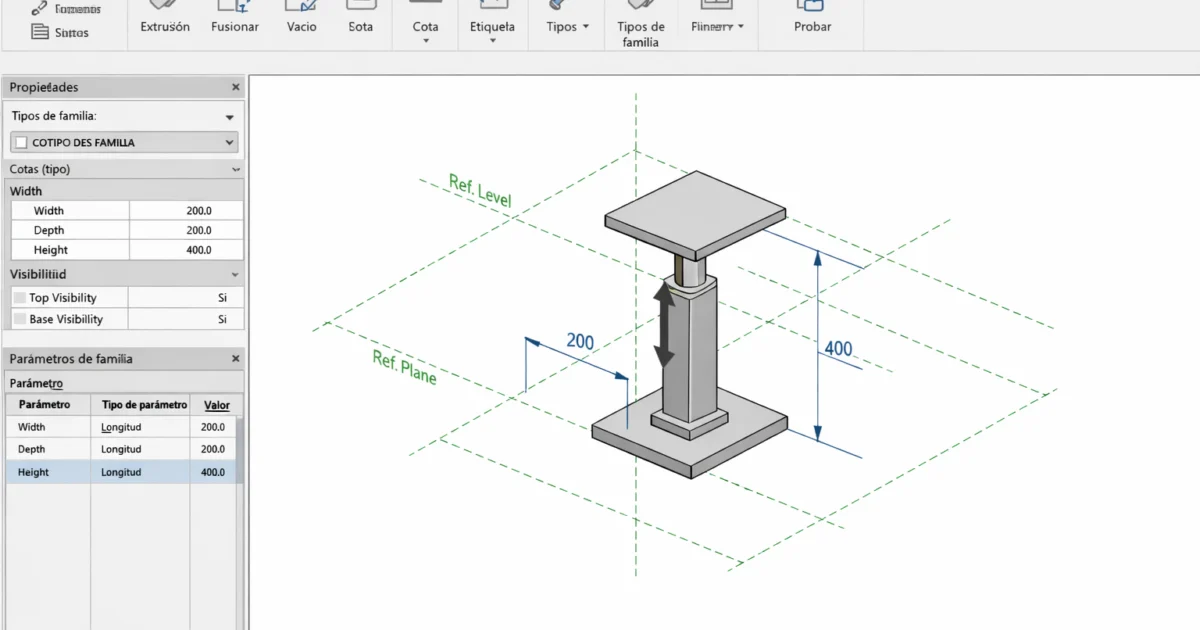
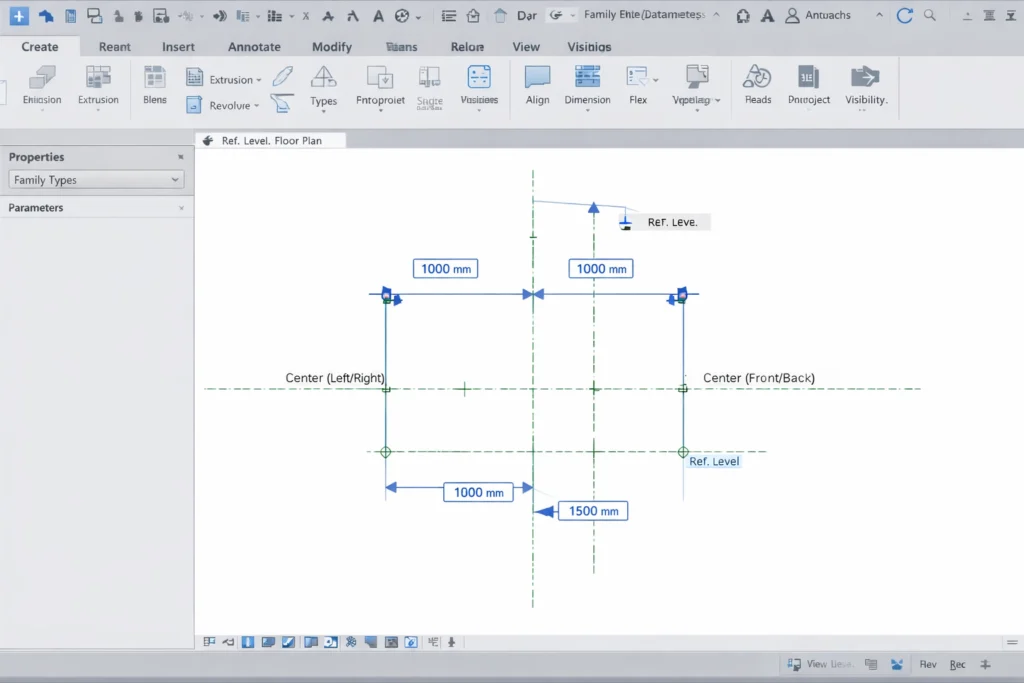
Los planos de referencia son guías para controlar la posición y las dimensiones de la geometría. No forman por sí mismos el mueble: servirán de apoyo para que la forma pueda cambiar de tamaño de manera controlada.
- Abre la vista de planta de referencia de la familia y localiza los planos centrales que trae la plantilla.
- Desde Crear > Plano de referencia, coloca los planos necesarios para delimitar los lados izquierdo y derecho y los bordes delantero y trasero del volumen.
- Usa cotas alineadas para medir la distancia entre los planos opuestos: una cota para el ancho y otra para el fondo.
- Organiza las referencias alrededor del origen de la familia y asigna nombres comprensibles a los planos adicionales cuando te ayude a identificarlos.
El origen es la referencia de posición de la familia al insertarla. Antes de continuar, verifica que has acotado los planos de referencia y no las aristas de una geometría todavía inexistente.
Añadir parámetros a la familia
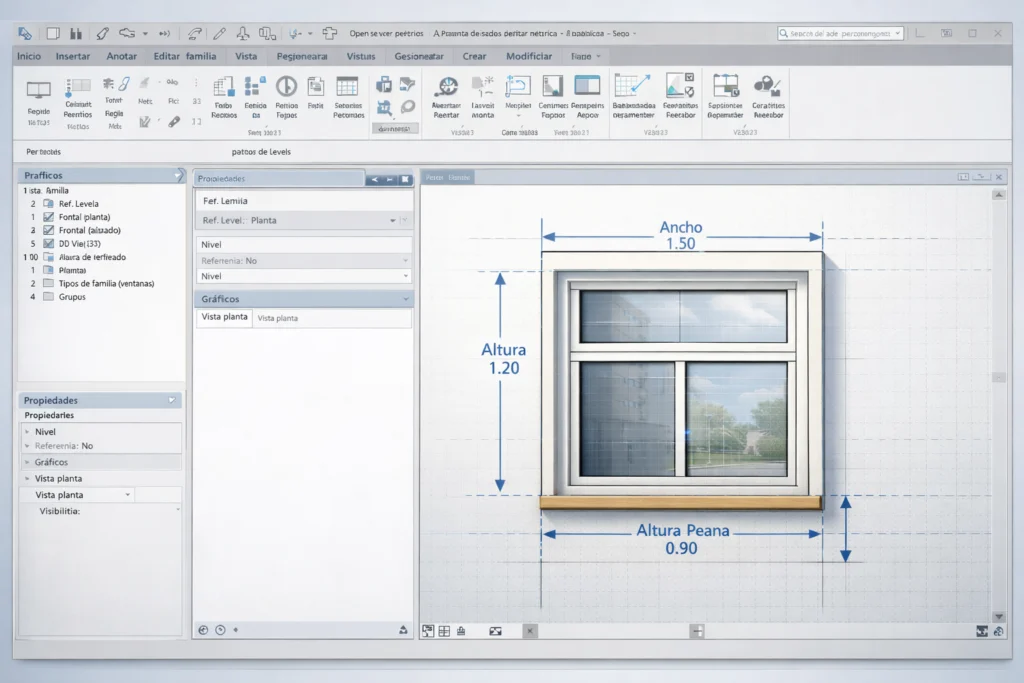
Una cota indica una distancia; al asignarle una etiqueta de parámetro, esa distancia puede controlarse desde el cuadro Tipos de familia. Selecciona la cota del ancho y utiliza la opción de etiqueta para crear un parámetro de longitud llamado Ancho. Repite el proceso con la cota del fondo y el parámetro Fondo.
Para este ejercicio, configura ambos como parámetros de tipo e introduce los valores iniciales de 600 mm y 400 mm. Los parámetros de tipo afectan a las instancias que utilizan ese tipo; los de instancia permiten variar una propiedad por elemento. Elegir uno u otro depende de si esperas compartir las medidas o modificarlas por separado en el proyecto.
Antes de añadir sólidos, cambia temporalmente el ancho a 800 mm en Tipos de familia y aplica el cambio. Los planos acotados deben ajustarse. Devuelve después el valor a 600 mm. Si no se mueven como esperas, revisa las etiquetas y las restricciones antes de crear la geometría. Para profundizar en esta diferencia, consulta cómo funcionan los parámetros en las familias y cuándo utilizarlos.
Crear geometría controlada
Una extrusión crea un sólido a partir de un perfil dibujado en un plano. En este caso, el perfil será un rectángulo con las dimensiones definidas por los planos de referencia.
- Desde la vista de planta, inicia Crear > Extrusión y dibuja un rectángulo aproximadamente entre los cuatro planos de referencia.
- Utiliza Alinear para hacer coincidir cada borde del boceto con el plano correspondiente y bloquea las alineaciones necesarias. No añadas restricciones contradictorias.
- Finaliza el boceto y establece la profundidad de extrusión para obtener una altura de 450 mm, tomando como base el plano de trabajo previsto.
- Abre una vista 3D y comprueba que aparece un prisma rectangular. Si la altura o la posición no son correctas, revisa el inicio y el final de la extrusión.
La comprobación decisiva es cambiar de nuevo Ancho o Fondo en Tipos de familia. Si el volumen no acompaña a los planos, revisa las alineaciones y sus bloqueos: una cota parametrizada no obliga por sí sola a que la geometría cambie con ella. Si aparece un aviso de restricciones incompatibles, corrige el vínculo que provoca el conflicto en lugar de añadir más bloqueos.
Probar y guardar la familia
Antes de usarla en un proyecto, realiza una prueba sencilla de flexión de la familia: cambia sus parámetros y comprueba que la geometría se adapta sin errores.
- En Tipos de familia, prueba primero las dimensiones de 600 × 400 mm y luego 800 × 500 mm. Verifica cada resultado en planta y en 3D.
- Comprueba que el origen, la altura fija de 450 mm y la categoría siguen respondiendo a lo previsto.
- Guarda el componente con Archivo > Guardar como > Familia y un nombre descriptivo. El archivo resultante tendrá extensión .RFA.
- Con un proyecto de prueba abierto, utiliza Cargar en proyecto, coloca una instancia y revisa sus medidas y su comportamiento.
Si una dimensión provoca un error, vuelve al Editor de familias y corrige la relación entre referencias y geometría antes de incorporar el componente a una biblioteca. Cuando tengas dudas sobre qué modificaciones conservar, puedes revisar cómo guardar o descartar cambios de una familia.
Consejos para crear mejores familias en el software Revit®
El ejemplo anterior sirve para aprender la secuencia de trabajo, pero no representa un mueble terminado para documentación técnica. Una familia destinada a un proyecto puede necesitar materiales, información adicional, distintas representaciones o más dimensiones paramétricas. Añádelas únicamente cuando tengan una función clara.
Evita modelar pequeños detalles que no aparecerán a la escala de uso y revisa las restricciones antes de multiplicarlas. Si vas a preparar otros componentes, conviene conocer los errores frecuentes al crear familias y cómo evitarlos. Para encontrar y reutilizar después tus archivos, también ayuda organizar una biblioteca de familias desde cero.
Conclusión
Si el rectángulo cambia de ancho y fondo sin perder su forma y puedes colocarlo en un proyecto de prueba, ya tienes una base funcional. El siguiente ejercicio útil es incorporar un parámetro de altura y comprobarlo del mismo modo, sin alterar los vínculos que ya funcionan.
Preguntas frecuentes
¿Es difícil crear una familia desde cero?▼
Depende de su complejidad. Un volumen rectangular con parámetros de ancho y fondo es un buen primer ejercicio. Una puerta alojada en un muro o un equipo con conexiones necesita otras referencias y configuraciones, por lo que no sigue exactamente el mismo procedimiento.
¿Qué plantilla debo usar?▼
Utiliza una plantilla adecuada a la categoría y al comportamiento del componente. Para el ejercicio de mobiliario, sirve una plantilla métrica de mobiliario disponible en tu instalación; para una puerta, utiliza la plantilla específica correspondiente. No elijas Modelo genérico automáticamente si necesitas el comportamiento de otra categoría.
¿Puedo reutilizar la familia?▼
Sí. Una familia cargable guardada en formato .RFA puede incorporarse a otros proyectos compatibles. Antes de reutilizarla, comprueba sus dimensiones, categoría y parámetros y vuelve a probarla cuando hagas modificaciones.