
Los errores en familias Revit que ralentizan el modelo son una de las causas más habituales cuando un proyecto empieza a ir lento. Muchos usuarios miran primero el ordenador o el tamaño del archivo, pero en muchos casos el verdadero problema está dentro del propio modelo.
Familias mal construidas, geometría innecesaria o parámetros mal configurados pueden hacer que el proyecto se vuelva pesado y difícil de manejar.
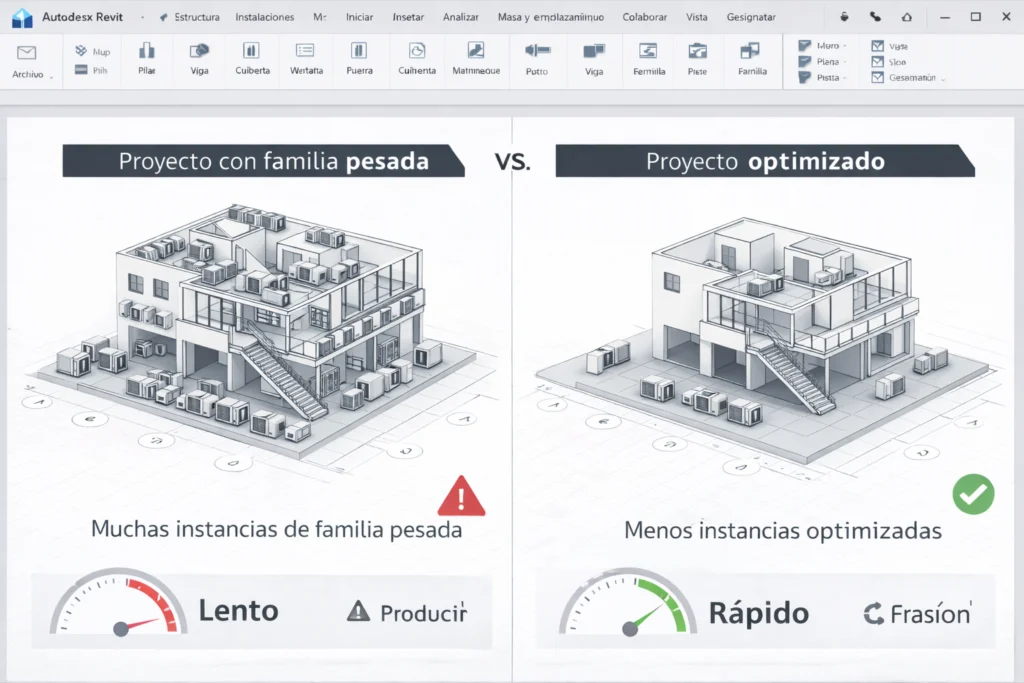
Muchos problemas de rendimiento en Revit aparecen cuando se utilizan familias demasiado complejas o mal optimizadas, especialmente cuando esas familias se repiten cientos o miles de veces dentro del modelo.
Si quieres una base rápida antes de entrar en lo técnico, empieza por optimizar familias Revit para mejorar el rendimiento y luego vuelve aquí, porque este artículo funciona muy bien como una checklist para detectar problemas.
Por qué los errores en familias Revit afectan tanto al rendimiento
Una familia no se usa una sola vez. Puede repetirse decenas, cientos o incluso miles de veces dentro del proyecto. Por eso, un pequeño error —como geometría demasiado densa, parámetros innecesarios o fórmulas complejas— puede multiplicarse rápidamente cuando el modelo crece.
Esto provoca que el modelo tarde más en abrir, regenerar vistas, cambiar de plano o sincronizar cuando trabajas en equipo.
Error 1: geometría innecesariamente compleja
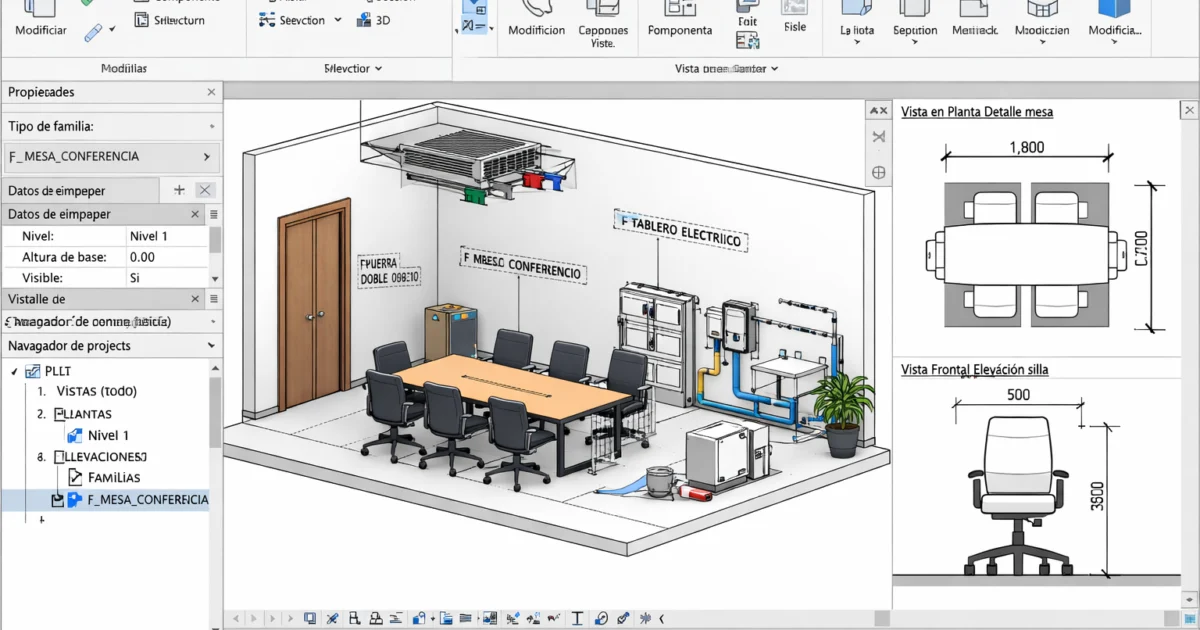
Este es uno de los errores más comunes. Familias con detalles que se ven bien en un render pero que en el trabajo diario solo consumen recursos: tornillos, biseles, curvas suaves, mallas importadas o piezas demasiado pequeñas.
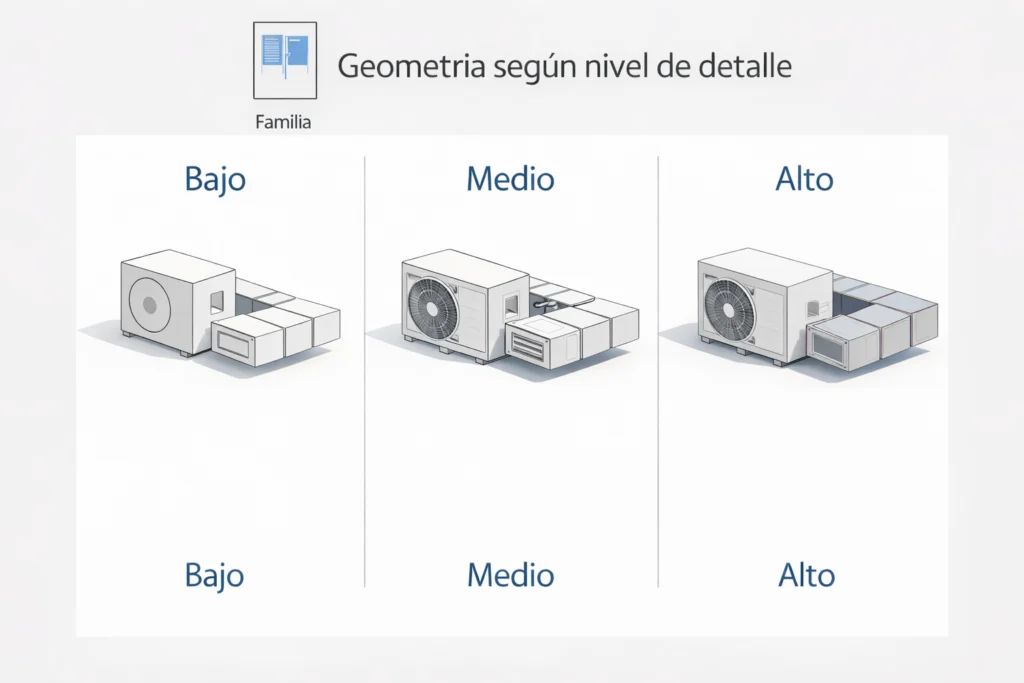
La solución es simplificar. Si necesitas mucho detalle para una vista específica, puedes usar niveles de detalle altos solo cuando sea necesario y mantener el resto del modelo ligero.
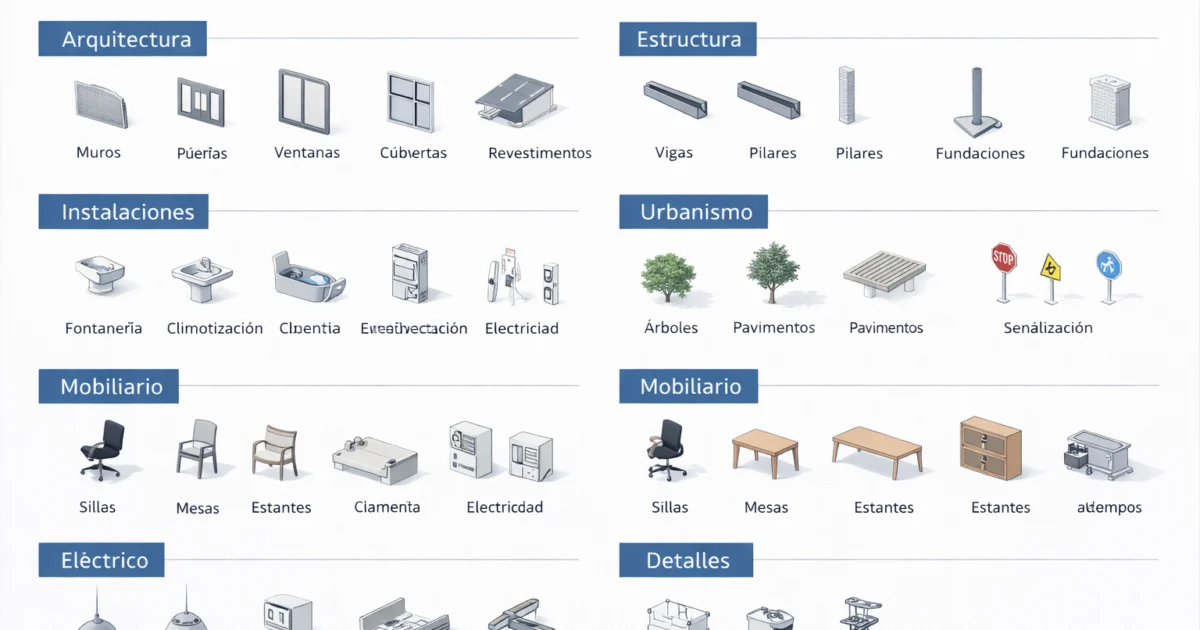
En la guía de bibliotecas de familias Revit también recomiendo guardar versiones según su uso para evitar cargar familias demasiado pesadas.
Error 2: no usar correctamente los niveles de detalle
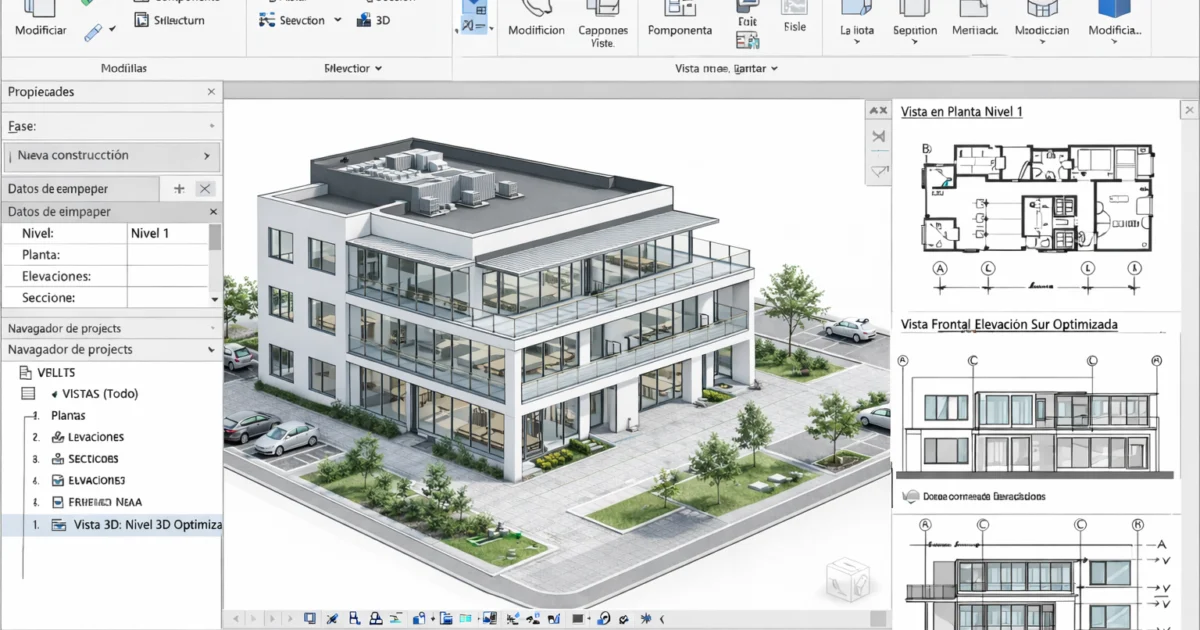
Revit permite controlar qué geometría se muestra según el nivel de detalle de la vista (bajo, medio o alto). Si todo está visible siempre, el modelo calcula más información de la necesaria.
Configurar correctamente la visibilidad por nivel de detalle es una de las mejoras más rápidas para mejorar el rendimiento del proyecto.
Error 3: demasiados parámetros sin control
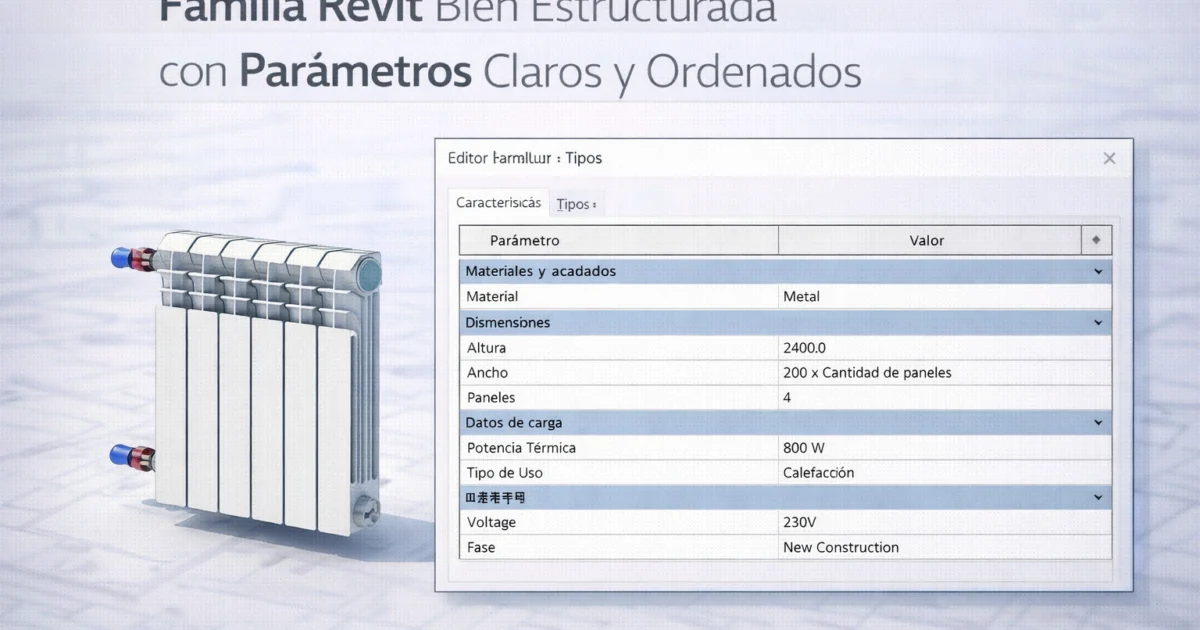
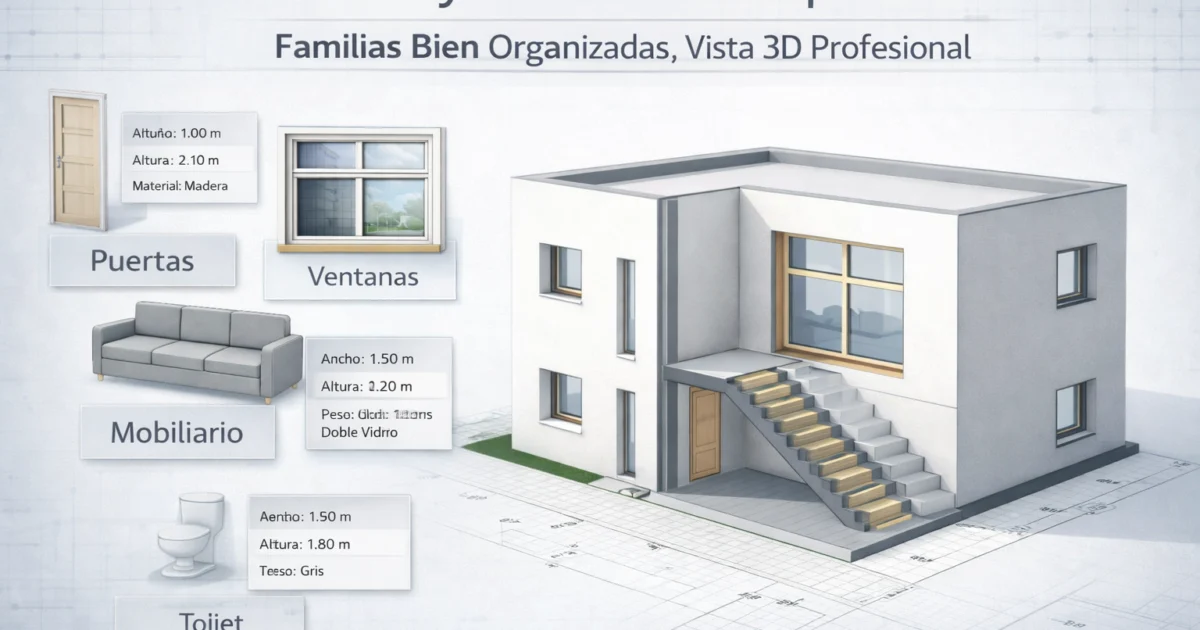
Algunas familias contienen decenas de parámetros que casi nadie utiliza. Esto no solo afecta al rendimiento del modelo, sino que también complica el uso para el resto del equipo.
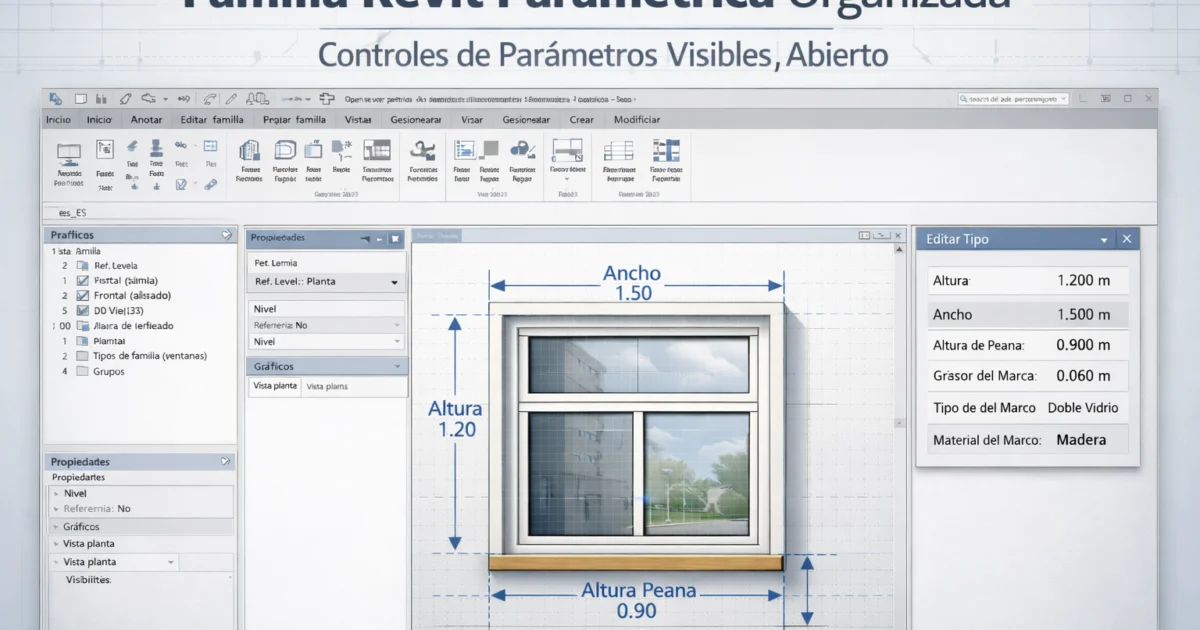
La solución es mantener solo los parámetros realmente necesarios y nombrarlos de forma clara. Si necesitas organizar este tema, revisa parámetros en familias Revit.
Error 4: usar familias descargadas sin revisarlas
Esto ocurre muy a menudo. Descargas una familia atractiva visualmente y la cargas directamente en el proyecto. El problema es que muchas incluyen geometría excesiva, materiales complejos o parámetros innecesarios.
Antes de utilizar una familia descargada conviene revisarla y simplificarla. En este artículo explico cuándo conviene usar cada opción: familias descargadas vs familias propias.
Error 5: materiales y texturas demasiado pesados
Materiales con texturas de gran tamaño o configuraciones de render complejas pueden añadir peso innecesario al modelo. Esto no se nota con una sola familia, pero sí cuando el proyecto tiene muchas instancias.
Una buena práctica es separar las familias pensadas para trabajo diario de las familias destinadas a presentaciones o renders.
Error 6: fórmulas demasiado complejas
Las fórmulas son útiles para crear familias paramétricas, pero si se utilizan en exceso pueden obligar a Revit a recalcular constantemente relaciones entre parámetros.
Siempre que sea posible, utiliza fórmulas simples y evita dependencias largas entre parámetros.
Checklist rápida para detectar familias problemáticas
- ¿Tiene geometría que no aparece en planos?
- ¿Todo está visible en cualquier nivel de detalle?
- ¿Tiene demasiados parámetros innecesarios?
- ¿Es una familia descargada sin revisar?
- ¿Tiene materiales o texturas pesadas?
- ¿Utiliza fórmulas demasiado complejas?
Si respondes “sí” a varias preguntas, es probable que esa familia esté afectando al rendimiento del modelo.
Para referencias técnicas sobre rendimiento, Autodesk mantiene documentación útil en la Ayuda oficial de Revit. A nivel de metodología BIM, buildingSMART ofrece guías y estándares abiertos.
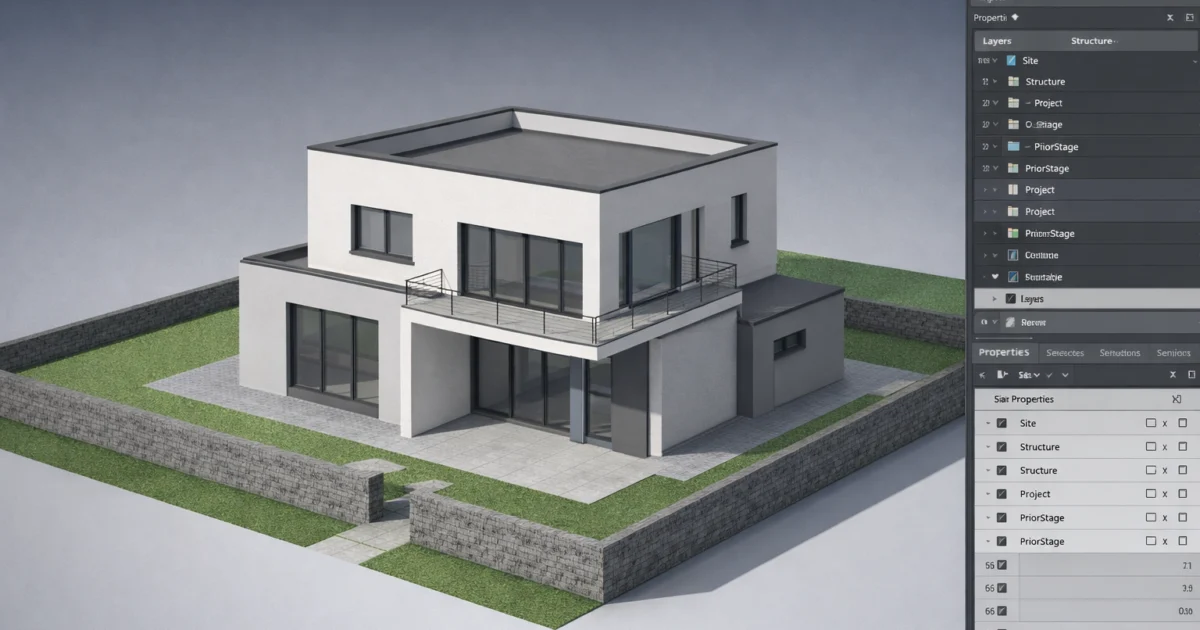
Prompt imagen destacada: modelo BIM en Revit optimizado y fluido con familias ligeras, entorno profesional, estilo realista.
Preguntas frecuentes
¿Qué es lo que más ralentiza Revit en un proyecto?
Muy a menudo son familias con geometría excesiva, parámetros innecesarios o configuraciones mal optimizadas.
¿Cómo sé si una familia descargada es “pesada”?
Si al cargarla notas lentitud, tiene demasiados detalles, materiales complejos o muchos parámetros que no usas, conviene limpiarla.
¿Reducir detalles en familias afecta a la calidad del proyecto?
No en documentación técnica. Lo ideal es usar el detalle justo y reservar familias detalladas para presentación o render.
¿El nivel de detalle realmente mejora el rendimiento?
Sí, porque Revit calcula menos geometría en vistas donde no necesitas tanta información.
¿Vale la pena crear versiones optimizadas de una misma familia?
Sí, sobre todo en proyectos grandes. Tener versiones “ligeras” evita cargar detalle innecesario.
lo