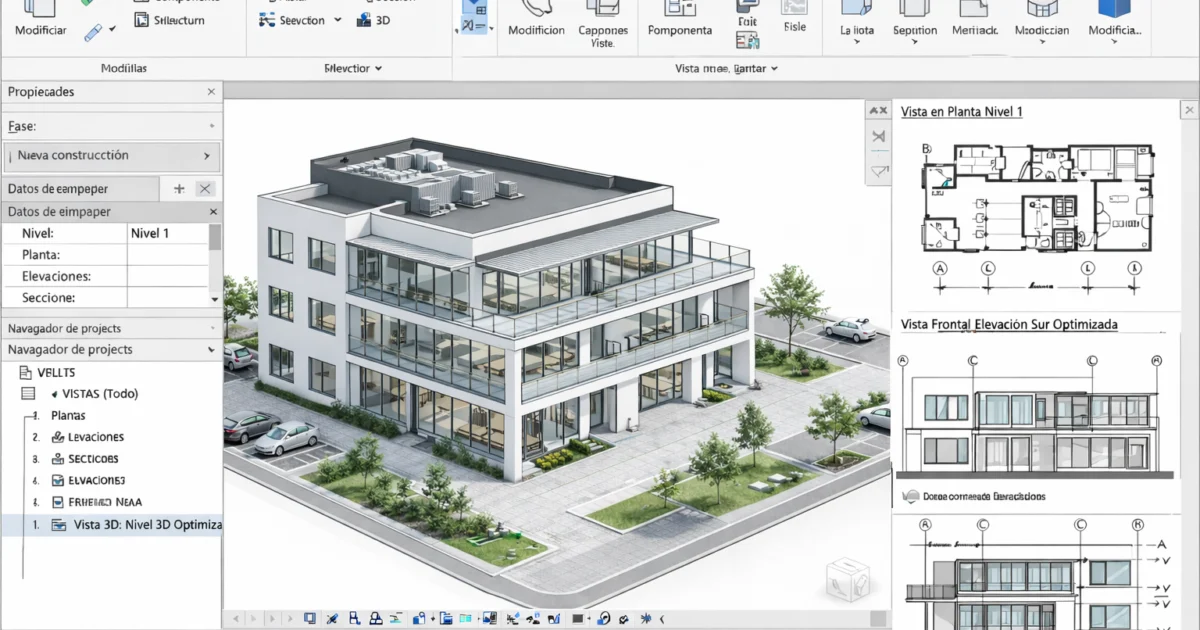
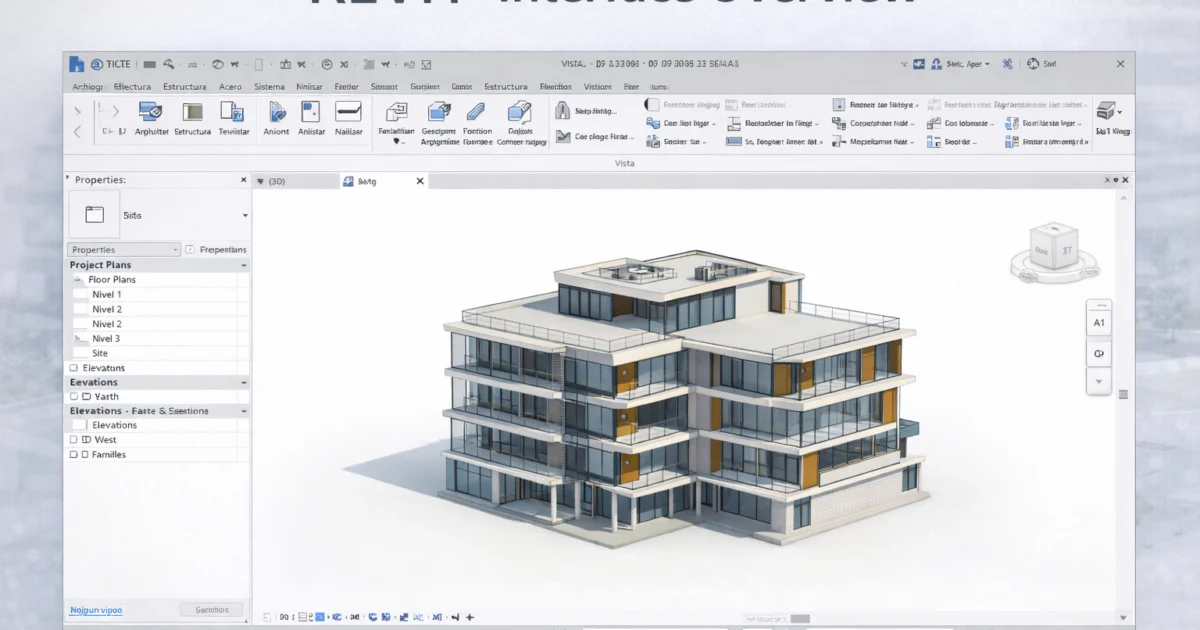
La primera vez que abres el software Revit®, puedes encontrarte con varias pestañas, paneles y ventanas sin saber dónde buscar cada herramienta. Para orientarte, lo principal es distinguir cuatro zonas: la cinta de opciones, el Navegador de proyectos, la paleta Propiedades y el área donde visualizas el modelo.
Cada una cumple una función distinta. La cinta permite ejecutar comandos; el navegador sirve para localizar vistas y otros elementos del proyecto; Propiedades muestra los ajustes del elemento seleccionado, y el área de trabajo permite ver y modificar el modelo. Si necesitas una explicación más amplia del proceso de aprendizaje, puedes consultar la guía del software Revit® desde cero para principiantes.
La cinta de opciones en el software Revit®
La cinta de opciones se encuentra en la parte superior de la ventana y reúne las herramientas en pestañas y paneles. No necesitas aprender todos los comandos al principio: basta con identificar qué pestaña corresponde a la tarea que quieres realizar.
- Arquitectura: contiene herramientas para crear elementos arquitectónicos, como muros, puertas, ventanas y suelos.
- Estructura: agrupa herramientas destinadas al modelado de elementos estructurales.
- Insertar: permite incorporar determinados archivos, vínculos y otros contenidos al proyecto.
- Anotar: reúne herramientas de documentación, como cotas, textos y etiquetas.
- Vista: contiene opciones relacionadas con las vistas, su presentación y la organización del espacio de trabajo.
- Modificar: proporciona herramientas para seleccionar y transformar elementos del modelo.
Fíjate en que algunas herramientas aparecen cuando seleccionas un elemento o activas un comando. Son pestañas contextuales: muestran opciones relacionadas con la operación que estás realizando. Por eso la cinta puede cambiar mientras trabajas.

Navegador de proyectos
El Navegador de proyectos permite localizar y abrir las distintas partes de un archivo. Desde él puedes acceder a plantas, alzados, secciones, vistas tridimensionales, láminas y otros elementos organizados en el proyecto.
Por ejemplo, si necesitas abrir la planta baja, busca su vista en el navegador y ábrela. Si después quieres consultar una sección, puedes localizarla en su grupo correspondiente. No hace falta volver a crear una vista cada vez que necesitas trabajar con ella.
Conviene distinguir dos conceptos: una vista es una representación del proyecto, mientras que una lámina es el espacio donde se colocan vistas para preparar documentación. Si tu archivo empieza a acumular muchas vistas, puedes profundizar en cómo organizar vistas y planos en el software Revit®.

Paleta de propiedades
La paleta Propiedades muestra información y ajustes relacionados con el elemento seleccionado o con la vista activa cuando no hay un elemento seleccionado. Es una de las zonas que más conviene comprender antes de modificar un proyecto.
Imagina que seleccionas un muro. La paleta puede mostrar parámetros relacionados con su ubicación, altura y restricciones. Si seleccionas una puerta, encontrarás propiedades correspondientes a ese elemento. Los campos disponibles dependen de la categoría, la familia y el tipo seleccionados.
Propiedades de ejemplar y propiedades de tipo
Esta diferencia es especialmente importante. Las propiedades de ejemplar corresponden al elemento concreto que has seleccionado. Las propiedades de tipo definen características compartidas por los elementos que utilizan ese mismo tipo.
Por ejemplo, modificar un parámetro de ejemplar de una puerta puede afectar a esa puerta concreta. En cambio, modificar un parámetro de tipo puede repercutir en otras puertas que compartan ese tipo. Antes de aceptar un cambio, comprueba en qué nivel estás trabajando.

Área de trabajo y vistas
El área central es donde visualizas el proyecto. Puedes trabajar con una planta, un alzado, una sección o una vista 3D, según la información que necesites consultar o modificar.
Una vista de planta permite trabajar con la distribución de los elementos desde arriba. Un alzado muestra su representación vertical, mientras que una sección permite examinar el modelo mediante un corte. La vista 3D ayuda a comprender la relación espacial entre los componentes.
Estas vistas pueden representar distintas partes de un mismo modelo. Por ejemplo, un muro modelado puede aparecer tanto en planta como en una vista tridimensional, aunque su representación gráfica sea diferente. Esto no significa que cada vista contenga una copia independiente del muro.
Al preparar documentación, conviene separar las vistas utilizadas para trabajar de las destinadas a presentar planos. Puedes conocer los criterios de organización en la diferencia entre vistas de trabajo y vistas de impresión del software Revit®.
Cómo se relacionan los paneles durante una tarea
Para comprender la interfaz, piensa en una operación sencilla: necesitas localizar un muro y consultar sus propiedades. Cada zona de la ventana interviene de una manera diferente.
- Navegador de proyectos: localizas y abres una vista donde aparece el muro.
- Área de trabajo: identificas el muro en el modelo y lo seleccionas.
- Paleta Propiedades: consultas los parámetros disponibles para ese elemento y distingues los ajustes de ejemplar de los de tipo.
- Cinta de opciones: encuentras las herramientas relacionadas con la selección y las modificaciones que quieras realizar.
Esta relación entre zonas explica por qué la interfaz cambia según lo que estés haciendo. Si no hay ningún elemento seleccionado, puedes estar viendo las propiedades de la vista; al seleccionar el muro, la paleta pasa a mostrar información de ese elemento.
Errores habituales al empezar con la interfaz
- Modificar el tipo cuando querías cambiar un solo elemento. Comprueba si el parámetro pertenece al ejemplar o al tipo antes de editarlo.
- Confundir una vista con una lámina. Utiliza las vistas para trabajar y representar el modelo, y las láminas para reunir la documentación.
- Buscar herramientas sin tener en cuenta la selección. Algunas opciones aparecen únicamente cuando seleccionas un elemento o activas una operación.
- Trabajar en una vista poco adecuada. Para revisar una distribución resulta más útil una planta; para comprender alturas o encuentros puede convenir un alzado, una sección o una vista 3D.
Si estás aprendiendo a utilizar el programa, también puedes consultar los errores comunes del software Revit® para principiantes, relacionados con las primeras etapas de aprendizaje.
Preguntas frecuentes
¿La interfaz del software Revit® es difícil para principiantes?
Puede resultar compleja al principio porque reúne numerosas herramientas y paneles. Para aprender a orientarte, empieza identificando la cinta de opciones, el Navegador de proyectos, la paleta Propiedades y el área de trabajo. Después relaciona cada zona con las tareas que vas realizando.
¿Qué panel debo aprender primero?
El Navegador de proyectos es un buen punto de partida para aprender a localizar y abrir vistas. Después conviene conocer la paleta Propiedades, porque permite comprender qué información estás consultando o modificando. La cinta de opciones te ayudará a encontrar las herramientas necesarias para cada tarea.
¿La paleta de propiedades cambia?
Sí. Su contenido depende de la selección. Al elegir un muro aparecen parámetros relacionados con ese elemento; al seleccionar una puerta se muestran los correspondientes a la puerta. Si no tienes ningún elemento seleccionado, puedes consultar propiedades de la vista activa.
¿Puedo personalizar la interfaz del software Revit®?
Sí. Es posible reorganizar determinados paneles y adaptar la distribución del espacio de trabajo. Las opciones concretas pueden depender de la versión y de la configuración utilizada. Una organización práctica consiste en mantener visibles el Navegador de proyectos y la paleta Propiedades mientras aprendes.
¿Es mejor trabajar en 2D o en 3D?
Depende de la tarea. Las vistas de planta, alzado y sección permiten examinar y documentar aspectos concretos del proyecto, mientras que una vista 3D facilita comprender su geometría espacial. Ambas formas de visualización pueden utilizar información del mismo modelo.
Para familiarizarte con la interfaz, abre una vista, selecciona un elemento y observa cómo cambian sus propiedades y las herramientas disponibles. Comprender esa relación te ayudará a orientarte antes de empezar a modelar.