

Encuentras tres puertas casi iguales en el Navegador de proyectos: una tiene el nombre original, otra termina en v2 y la tercera se llama nueva. Antes de borrar alguna, necesitas comprobar si representan el mismo componente o si contienen diferencias que el proyecto utiliza.
Las familias duplicadas del software Revit® pueden aparecer en una biblioteca de archivos .RFA o dentro de un proyecto como definiciones y tipos parecidos. Detectarlas exige algo más que comparar nombres: hay que revisar sus propiedades, identificar cuáles están en uso y conservar una copia antes de modificarlas.
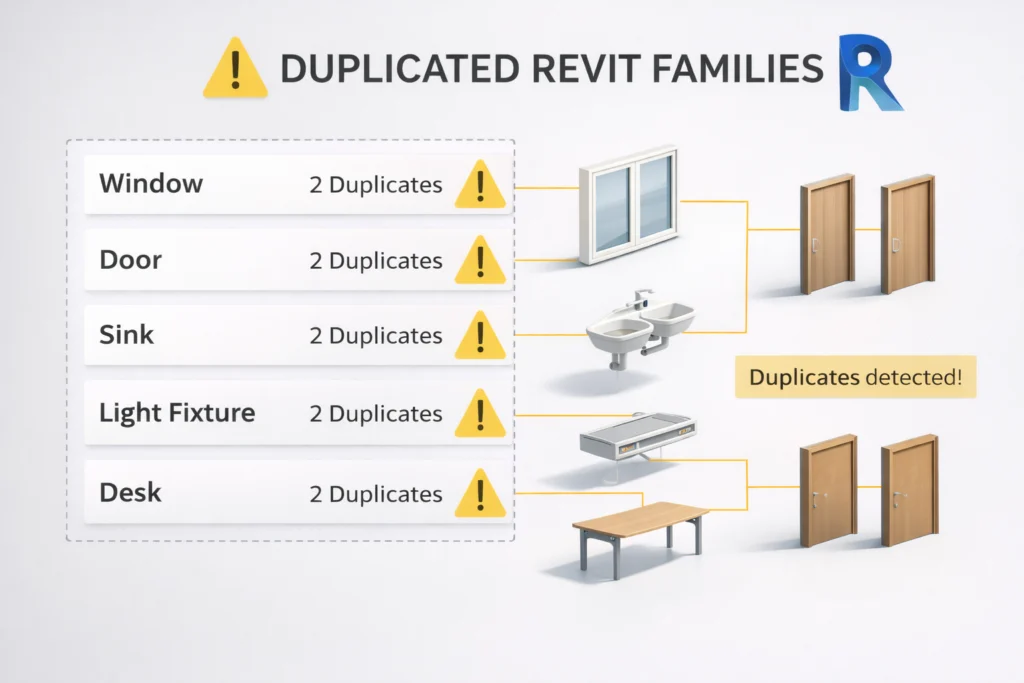
Cómo se generan las familias duplicadas en el software Revit®
Una causa habitual es cargar archivos procedentes de distintas carpetas o proyectos sin revisar los componentes existentes. También pueden acumularse variantes cuando se guarda una versión modificada con otro nombre, aunque mantenga una función parecida.
Conviene distinguir dos situaciones. En una biblioteca externa puedes tener varios archivos .RFA que parecen equivalentes. Dentro del proyecto puedes encontrar familias o tipos con nombres distintos y características similares. Limpiar una carpeta no elimina las definiciones que ya están incorporadas al modelo.
Por ejemplo, Puerta_90x210, Puerta_90x210_v2 y Puerta_90x210_nueva podrían representar puertas similares. Sus nombres son una pista para investigar, no una prueba: alguna podría incorporar otro material, un comportamiento de alojamiento diferente o parámetros necesarios para la documentación.
Cómo detectar duplicados en un proyecto
Empieza por el Navegador de proyectos, en el apartado Familias. Revisa las categorías y despliega las definiciones para comparar sus tipos. Si sospechas que dos familias representan el mismo elemento, anota cuáles son y comprueba si aparecen colocadas en el modelo.
- Identifica las candidatas: busca nombres parecidos dentro de una misma categoría, sin asumir que sean equivalentes.
- Compara los tipos: revisa dimensiones, materiales y valores relevantes. Dos tipos con medidas iguales pueden cumplir funciones distintas.
- Comprueba la geometría y el comportamiento: en las familias cargables que puedas editar, revisa la representación, los parámetros y las condiciones de alojamiento.
- Localiza su uso: comprueba si existen instancias colocadas y si sus datos intervienen en etiquetas, tablas o documentación.
- Elige una definición de referencia: decide cuál conserva la información y el comportamiento requeridos antes de modificar el proyecto.
La comparación también debe tener en cuenta los parámetros de tipo, compartidos por las instancias de un mismo tipo, y los parámetros de instancia, que pueden variar entre elementos. No sustituyas una definición si con ello perderías información que el proyecto necesita.
Cuándo dos familias parecidas no son duplicadas
Dos ventanas del mismo ancho pueden requerir familias distintas si utilizan sistemas de apertura, geometrías o parámetros diferentes. Lo mismo ocurre con componentes destinados a disciplinas o categorías distintas.
La coincidencia de nombre, tamaño o apariencia no basta para justificar una eliminación. Comprueba si ambas definiciones cumplen realmente la misma función y si una puede sustituir a la otra sin alterar el modelo. Si necesitas mantener comportamientos diferentes, conserva ambas y utiliza nombres que permitan distinguirlas.
Cómo eliminar familias duplicadas correctamente
Antes de hacer cambios, guarda una copia del proyecto. Si varias personas trabajan en el mismo modelo, coordina la revisión para no eliminar o sustituir componentes que otras personas estén utilizando.
- Selecciona qué familia conservar: compara las candidatas y elige la definición que cumpla las necesidades del proyecto. No te bases únicamente en cuál tiene el nombre más reciente.
- Comprueba si la otra está en uso: revisa sus instancias, tipos y posibles dependencias antes de eliminarla.
- Si hay instancias colocadas, estudia la sustitución: cambia sus tipos por otros compatibles cuando la categoría y el comportamiento lo permitan. Revisa después medidas, alojamiento, parámetros y documentación.
- Verifica el resultado: comprueba vistas y tablas relevantes, y que no hayas alterado involuntariamente elementos que debían mantenerse.
- Retira el contenido sin uso: en la copia revisada, utiliza Gestionar > Limpiar elementos no utilizados y examina la selección antes de confirmar. La herramienta no sustituye por sí misma las instancias que utilizan una familia.
Si una definición sigue en uso o mantiene dependencias, la limpieza puede no ofrecerla como elemento eliminable. Tampoco existe una garantía de que dos familias de distinta construcción puedan intercambiarse sin ajustes. Si la sustitución afecta a numerosas instancias, haz primero una prueba limitada.
Cuando la confusión procede de recargar versiones de un mismo archivo, conviene distinguir entre actualizar una definición y crear otra con diferente nombre. Puedes revisar cómo cargar y gestionar familias dentro de un proyecto antes de aceptar una sobrescritura.
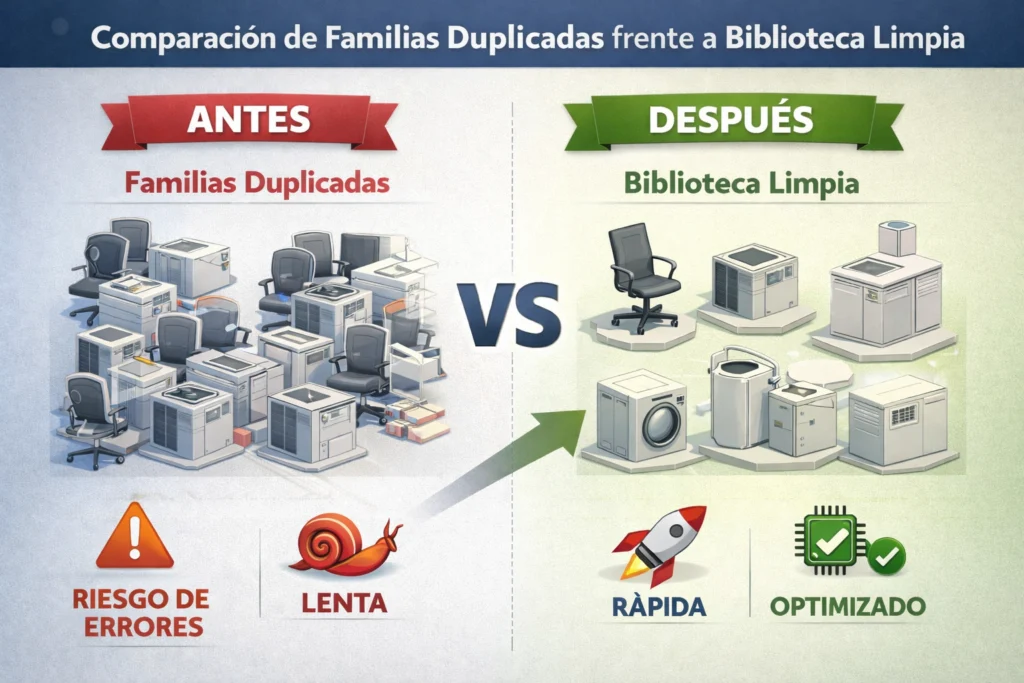
Cómo evitar duplicados en el futuro
Mantén una ubicación reconocible para las familias revisadas y separa los archivos pendientes de comprobación. Antes de incorporar una descarga o una versión modificada, busca si ya existe un componente con esa función.
- Utiliza nombres descriptivos: diferencia familias y tipos, y evita terminaciones como final2 o nueva cuando no explican los cambios.
- Revisa las variantes: comprueba si una nueva medida puede resolverse como otro tipo de una familia existente, siempre que su definición lo permita.
- Conserva versiones anteriores: archívalas de forma identificable cuando debas mantenerlas para proyectos previos, en lugar de mezclarlas con las disponibles para proyectos nuevos.
- Comprueba antes de cargar: revisa categoría, parámetros y comportamiento para no añadir una definición innecesaria.
Eliminar duplicados puede ordenar el proyecto o reducir contenido almacenado, pero no garantiza que el modelo se vuelva más rápido. Si el problema principal es la lentitud, también hay que revisar la complejidad de las familias y las vistas; puedes consultar cómo detectar familias que podrían afectar al rendimiento.
Preguntas frecuentes
¿Las familias duplicadas afectan al rendimiento?▼
Las definiciones redundantes pueden añadir contenido innecesario al proyecto, pero su presencia no demuestra una pérdida concreta de rendimiento. Para valorar la velocidad hay que revisar la complejidad de las familias, las operaciones afectadas y otros elementos del modelo.
¿Se pueden eliminar sin romper el proyecto?▼
Puedes retirar familias o tipos sin uso cuando no existan dependencias que impidan eliminarlos. Si están colocados en el modelo, comprueba primero cómo sustituirlos y verifica el resultado. Trabaja sobre una copia y revisa la selección de la herramienta de limpieza antes de confirmar.
¿Cómo evitar duplicados?▼
Antes de cargar un componente, busca familias equivalentes, compara sus tipos y utiliza nombres coherentes. Separar las descargas pendientes de las definiciones revisadas ayuda a no confundir versiones, aunque no evita por sí solo que aparezcan archivos parecidos.
Empieza por una categoría con pocas familias similares. Compara sus tipos y sus instancias, decide cuál necesitas conservar y prueba los cambios en una copia antes de eliminar nada.