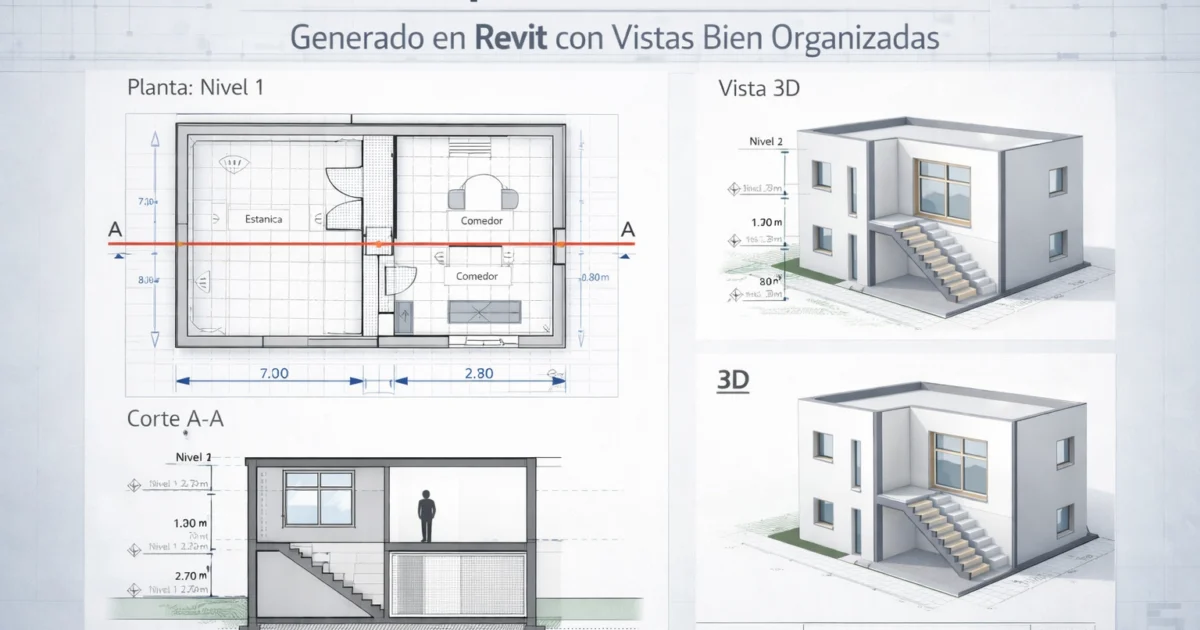
Para documentar un proyecto no basta con tener el modelo terminado: hay que preparar vistas legibles, añadir cotas y anotaciones, colocarlas en láminas y revisar el resultado antes de entregarlo. En el software Revit® estas tareas se relacionan con el modelo, pero cada plano necesita sus propios ajustes de escala, visibilidad y presentación.
El proceso que sigue sirve como orientación para proyectos arquitectónicos. Si todavía estás creando tu primer modelo, puedes empezar por la guía del primer proyecto en el software Revit® desde cero. Los profesionales que intervienen en el proceso pueden variar según el encargo; el artículo ¿Quién usa el software Revit®? Perfiles profesionales y usos reales en proyectos BIM amplía ese contexto.
Flujo de trabajo para documentar planos en el software Revit®
Un orden de trabajo útil es preparar el modelo, configurar las vistas, incorporar la información necesaria, montar las láminas y comprobar la entrega. Cada etapa evita tener que resolver problemas de representación cuando los planos ya están colocados.
Organización previa del modelo
Comprueba que los niveles y los elementos que aparecerán en las vistas estén bien definidos. Después, ordena las vistas en el Navegador de proyectos con nombres que permitan distinguir su uso, por ejemplo «Planta baja – documentación» y «Planta baja – trabajo». No necesitas que todas las vistas muestren lo mismo: una planta de cotas y otra de mobiliario pueden requerir ajustes distintos.
Las plantillas de vista permiten aplicar criterios gráficos comunes a varias vistas, como la visibilidad de categorías y determinados ajustes de representación. Para profundizar en los criterios de orden, consulta cómo organizar vistas y planos en el software Revit®.
Preparar las vistas que irán en las láminas
- Elige la vista adecuada. Utiliza una planta, un alzado, una sección o un detalle según la información que deba comunicar el plano. Una vista tridimensional puede servir de apoyo, pero no sustituye las vistas técnicas requeridas.
- Configura la escala y el recorte. Comprueba qué parte del modelo se muestra. Por ejemplo, una planta a 1:100 y un detalle a 1:10 son escalas ilustrativas; la escala definitiva depende del tamaño y de la información que necesites representar.
- Controla la visibilidad. Revisa qué categorías y elementos aparecen y aplica la plantilla de vista correspondiente cuando exista. Ocultar un elemento para despejar una vista no significa eliminarlo del modelo.
- Añade cotas y anotaciones. Coloca la información en la vista que corresponda y revisa que no se superponga con símbolos, etiquetas o líneas del modelo.
Cuando necesitas una planta con varias presentaciones, puedes partir de una copia en vez de alterar la vista de trabajo. Conviene distinguir entre duplicar una vista con o sin anotaciones y crear una vista dependiente; la explicación sobre cómo duplicar vistas del software Revit® aborda esas diferencias.
Cómo crear láminas y maquetar planos en el software Revit®
Una lámina es el espacio donde se reúnen una o varias vistas para preparar la documentación. El cuadro de rotulación contiene información de identificación, como el número y el nombre del plano.
- Crea una lámina. En el Navegador de proyectos, localiza el apartado de láminas y utiliza la opción para crear una nueva. Selecciona un cuadro de rotulación disponible en el proyecto.
- Coloca las vistas. Arrastra desde el Navegador de proyectos la planta, sección o detalle que quieras presentar y sitúalo en la lámina. Comprueba que corresponde a la vista preparada para documentación.
- Ordena la composición. Distribuye las ventanas gráficas y sus títulos dejando espacio para cotas, notas y referencias. No reduzcas el plano hasta hacerlo ilegible para que quepa.
- Revisa la identificación. Verifica el número y nombre de la lámina, los títulos de las vistas y las escalas indicadas.
- Comprueba la salida. Imprime o genera el PDF con la función disponible en tu versión y revisa el archivo obtenido, no únicamente la vista en pantalla.
También conviene que las familias del modelo estén bien identificadas. Una organización de bibliotecas de familias del software Revit® ayuda a localizar los elementos empleados, aunque por sí sola no resuelve los ajustes gráficos de cada plano.
Documentación en el software Revit® frente a otras herramientas
La diferencia importante está en cómo se relacionan los dibujos con el modelo. Las vistas del software Revit® representan información del proyecto y pueden reflejar cambios de sus elementos. Eso no significa que se revisen automáticamente las cotas, el reparto en láminas o todas las consecuencias gráficas de cada modificación.
| Herramienta | Enfoque de documentación | Aspecto que debes tener en cuenta |
|---|---|---|
| software Revit® | Vistas y láminas vinculadas a un modelo de información. | Requiere preparar la visibilidad, las anotaciones y la coordinación de vistas. |
| software AutoCAD® | Documentación basada en dibujo CAD y presentaciones. | La coordinación entre dibujos y cambios depende de cómo esté organizado el archivo y sus referencias. |
| SketchUp y sus herramientas de presentación | Comunicación gráfica del diseño a partir de modelos. | La idoneidad para documentación técnica depende del flujo de trabajo y de los entregables exigidos. |
No hay una herramienta obligatoria para todo encargo. La elección depende de los requisitos de información, las disciplinas participantes y el formato de entrega.
Qué cambia según el tipo de proyecto
En una vivienda unifamiliar puedes necesitar plantas, alzados, secciones y algunos detalles constructivos. En un edificio con más plantas o varias disciplinas, el número de vistas, referencias y revisiones suele crecer. En ambos casos, el criterio es el mismo: cada lámina debe comunicar una parte identificable del proyecto sin mezclar información que dificulte su lectura.
Por ejemplo, en una planta general puede resultar útil mostrar la distribución, mientras que la definición de un encuentro constructivo requiere un detalle a otra escala. No conviene sobrecargar la planta general con información que se leería mejor en una vista específica.
Errores comunes al documentar planos y cómo evitarlos
- Crear láminas antes de revisar las vistas: aparecen recortes imprevistos, elementos ocultos o escalas poco adecuadas. Revisa cada vista antes de colocarla.
- Modificar la visibilidad sin un criterio común: dos plantas semejantes pueden terminar con grosores o categorías diferentes. Comprueba las plantillas y las excepciones aplicadas.
- Confundir una vista de trabajo con una de entrega: pueden aparecer anotaciones provisionales o información que no corresponde al plano. Identifica y organiza sus usos.
- Confiar solo en la pantalla: un texto puede verse correcto al ampliar la vista y resultar demasiado pequeño en el PDF final. Revisa el documento a su tamaño previsto.
Comprobación final antes de entregar los planos
Recorre las láminas una por una y verifica que tengan numeración y nombre correctos, vistas completas, escalas coherentes, anotaciones legibles y referencias que conduzcan al detalle o sección previsto. Comprueba también que las revisiones recientes del modelo se reflejen correctamente en las vistas afectadas.
Antes de enviar la documentación, abre el PDF o la impresión resultante y verifica sus páginas, orientación y lectura. Para información general del producto puedes consultar la página de Autodesk sobre el software Revit®; las rutas de impresión y exportación deben confirmarse según la versión instalada.
Preguntas habituales
¿Cuál es el primer paso para documentar planos en el software Revit®?
Revisa primero que el modelo y las vistas representen lo que necesitas entregar. Después ordena las vistas, define escalas y aplica los criterios gráficos antes de crear las láminas.
¿Cuándo conviene usar el software Revit® frente al software AutoCAD® u otros programas?
El software Revit® puede encajar cuando necesitas generar distintas vistas vinculadas al mismo modelo y coordinar documentación. El software AutoCAD® puede ser suficiente para trabajos centrados en dibujo CAD. La decisión depende de los requisitos del proyecto, no solo de su tamaño.
¿Qué errores son frecuentes al documentar planos en el software Revit®?
Entre los problemas que conviene revisar están las vistas mal recortadas, las escalas inadecuadas, las diferencias de representación entre láminas y las anotaciones poco legibles. Una comprobación del archivo de salida permite detectar errores que pasan desapercibidos en pantalla.
¿En qué proyectos requiere más coordinación la documentación?
Cuando intervienen varias disciplinas o existen muchas referencias entre planos, es especialmente importante controlar las revisiones y que las vistas sean coherentes. Un proyecto pequeño también puede necesitar ese control si tiene detalles complejos.
¿Cómo organizar el trabajo sin repetir tareas?
Prepara vistas con una finalidad clara, utiliza criterios de representación compartidos y monta las láminas cuando las vistas estén listas. Tras cada cambio relevante del modelo, revisa las vistas afectadas en lugar de suponer que toda la documentación sigue correcta.
Antes de entregar
Una lámina está lista cuando alguien puede identificar qué representa, a qué escala debe leerse y dónde encontrar los detalles relacionados. Utiliza esa comprobación como criterio final, junto con la revisión del documento exportado.