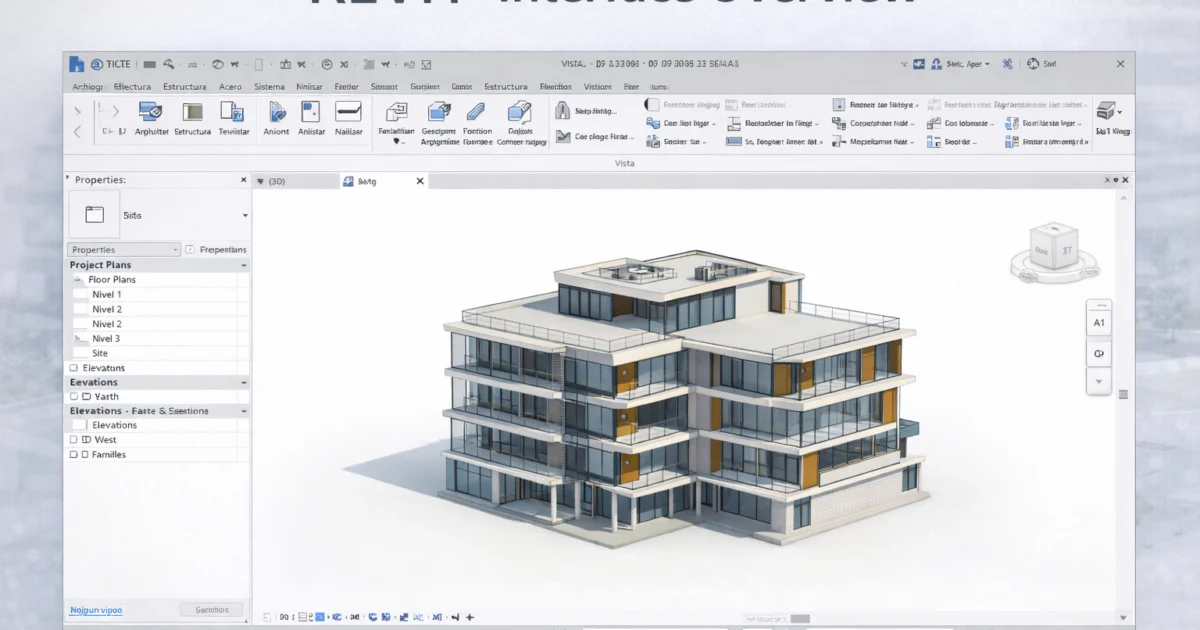

Cuando abro un proyecto nuevo en software Revit®, antes de tocar un muro, hago siempre lo mismo: niveles y rejillas. Siempre.
Lo digo porque yo no empecé así. Empecé dibujando muros a ojo, y a la semana, al cambiar la altura de una planta, medio modelo se fue a otro sitio. Ahí aprendí que esto no se deja para luego.
Te lo cuento como si lo estuviéramos haciendo juntos en la misma pantalla.
Qué son, sin liarnos
Imagina un edificio de verdad.
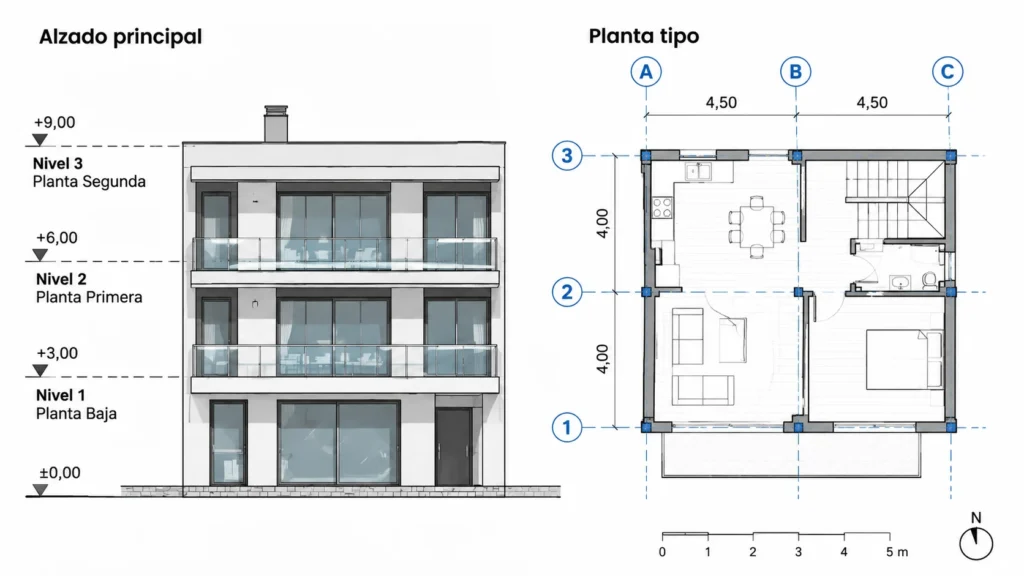
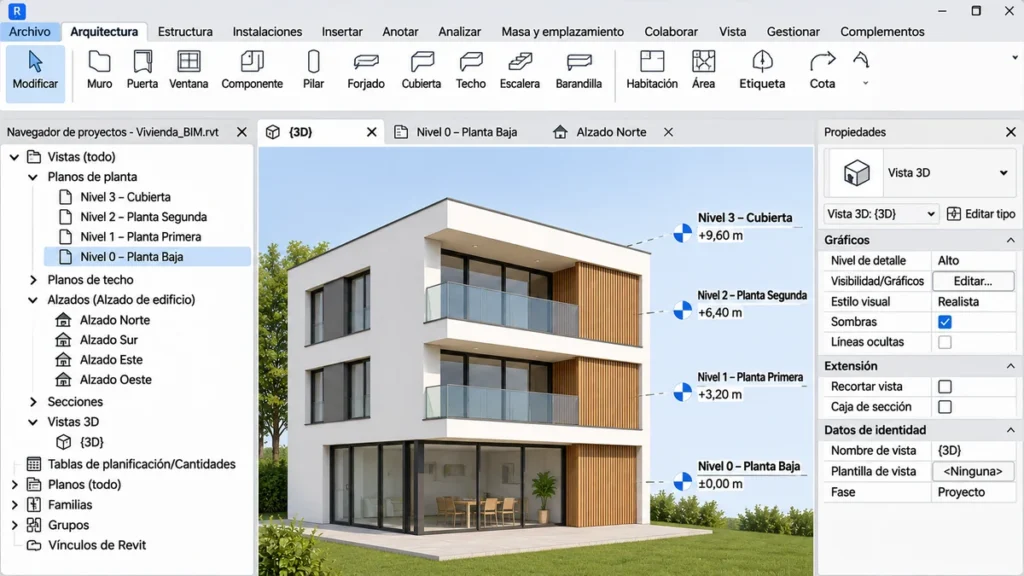
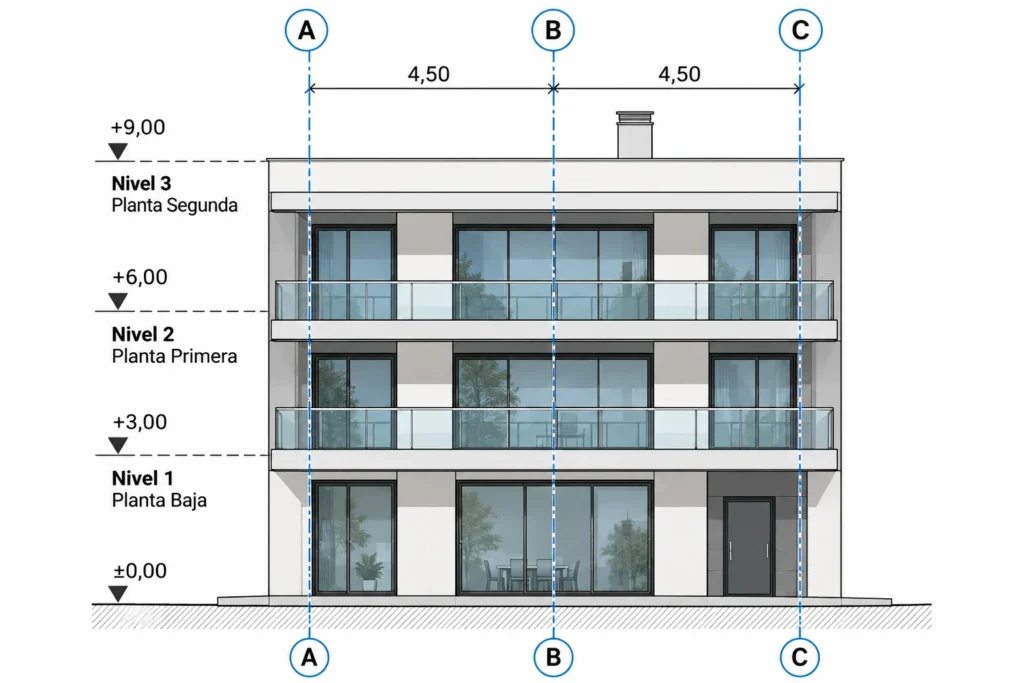
Los niveles son las alturas: el suelo de la planta baja, el de la primera, la cubierta. Cada uno es un “piso” donde luego dibujas.
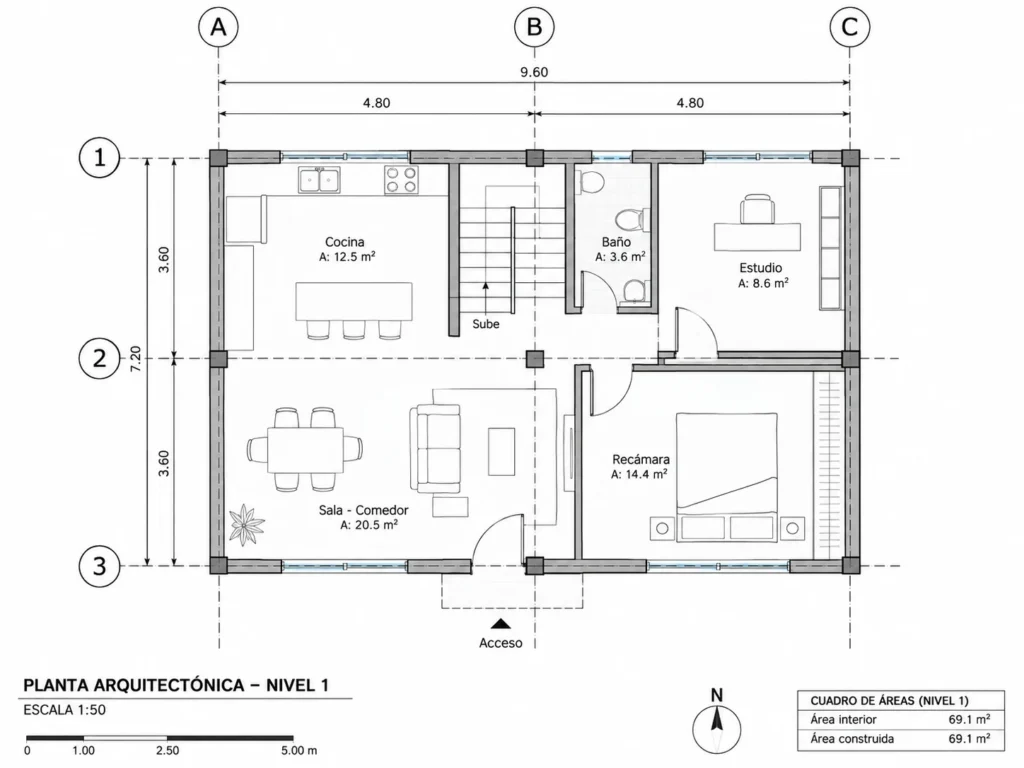
Las rejillas son los ejes que ves en un plano de estructura, esas líneas con letras en un lado y números en el otro. Marcan dónde van pilares y muros importantes.
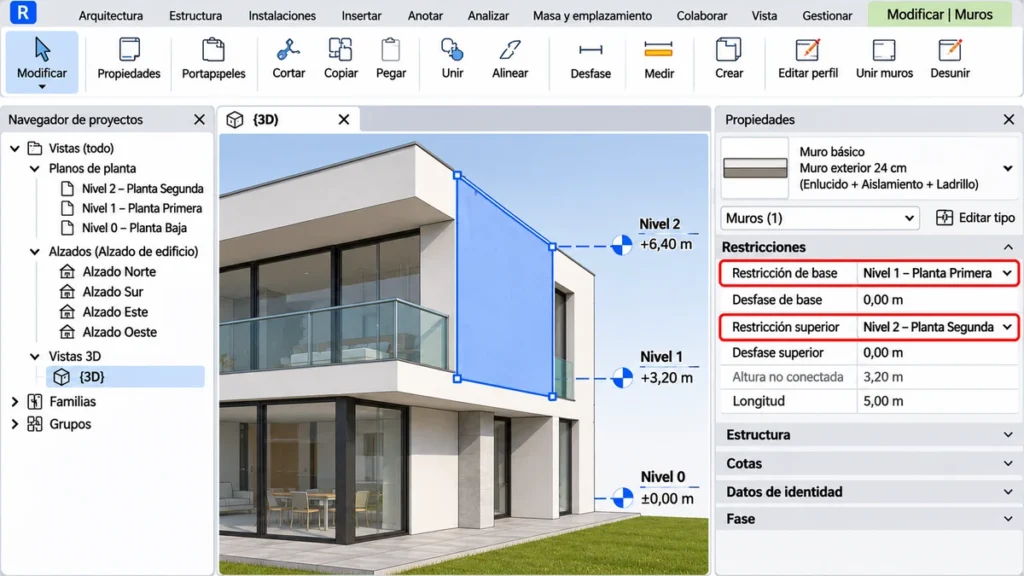
Si vienes de software AutoCAD®, ojo con esto: allí un eje es una línea de ayuda y poco más. En software Revit® los niveles mandan. Un muro “cuelga” de un nivel, así que si mueves el nivel, el muro se va con él. Por eso conviene dejarlos bien desde el principio.
El orden, por si tienes prisa
Plantilla, niveles, rejillas, fijar todo y revisar. Después ya modelas.
Ahora el detalle de cada uno.
1. Empieza con una plantilla
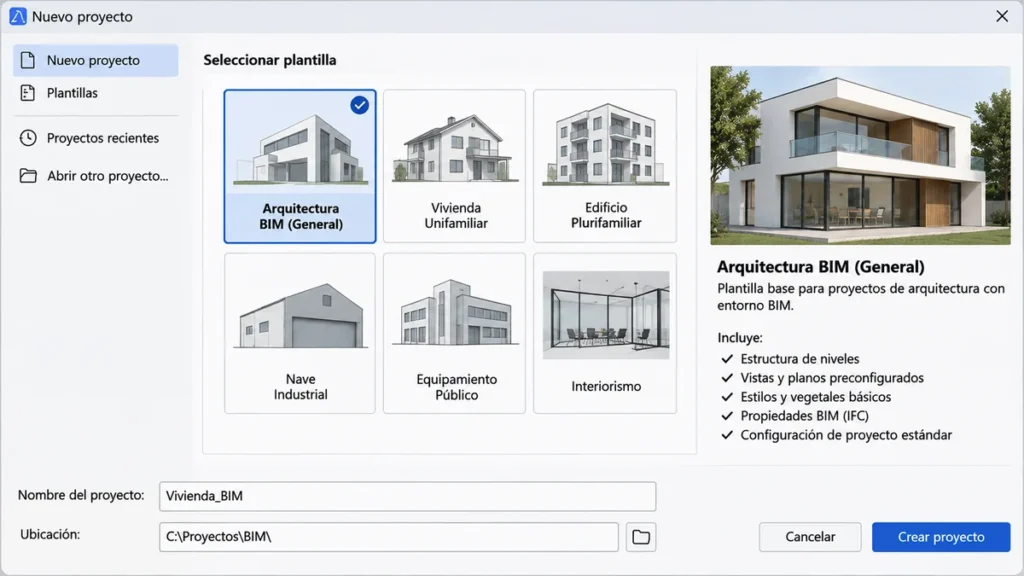
Al crear proyecto nuevo, software Revit® te deja elegir plantilla. Coge la de arquitectura (o la de tu disciplina). Trae niveles de ejemplo y vistas ya montadas, y te ahorra bastante.
No busques la plantilla perfecta. Con la de serie vas bien. Con el tiempo te harás la tuya.
2. Niveles: se crean en alzado
Aquí se equivoca mucha gente: los niveles no se dibujan en planta, sino en una vista de alzado o de sección.
Abre un alzado (por ejemplo “Sur”), ve a Arquitectura, Nivel, y dibuja la línea de lado a lado. Teclea la altura que quieras. Yo suelo poner 3,00 m entre plantas en vivienda, pero eso depende de tu proyecto.
También puedes copiar un nivel que ya exista, que es más cómodo si tienes muchas plantas iguales. Pero hay una diferencia que sorprende: si lo creas con la herramienta Nivel, software Revit® te crea la vista de planta; si lo copias, no. Y luego no entiendes por qué no te aparece en el Navegador. Se arregla desde Vista, Vistas de planta.
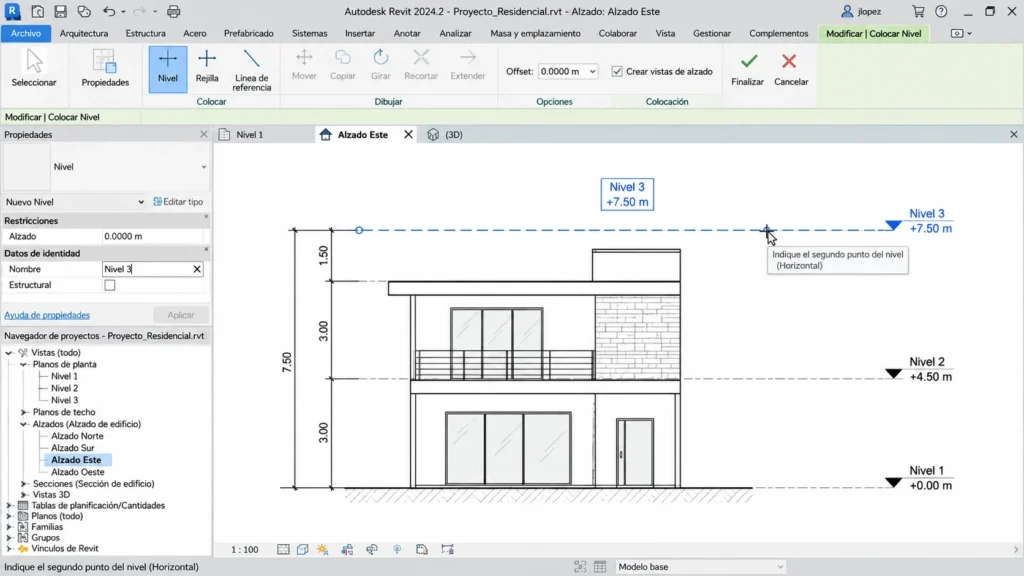
Ponle nombre claro, con doble clic sobre el texto. “Nivel 2” no te dice nada cuando tengas 40 vistas. Algo tipo PB, P1, CUB se entiende solo.
3. Rejillas: se dibujan en planta
Ahora sí, abre una planta. Arquitectura, Rejilla, y dibuja la primera línea. software Revit® la llamará “1” y las siguientes seguirán la numeración.
Para los ejes en la otra dirección, cambia el nombre de la primera a “A” y software Revit® seguirá con B, C, D.
No hace falta una rejilla por cada pared. Con los ejes principales vas sobrado. Si dudas, pon menos.
4. Fija todo
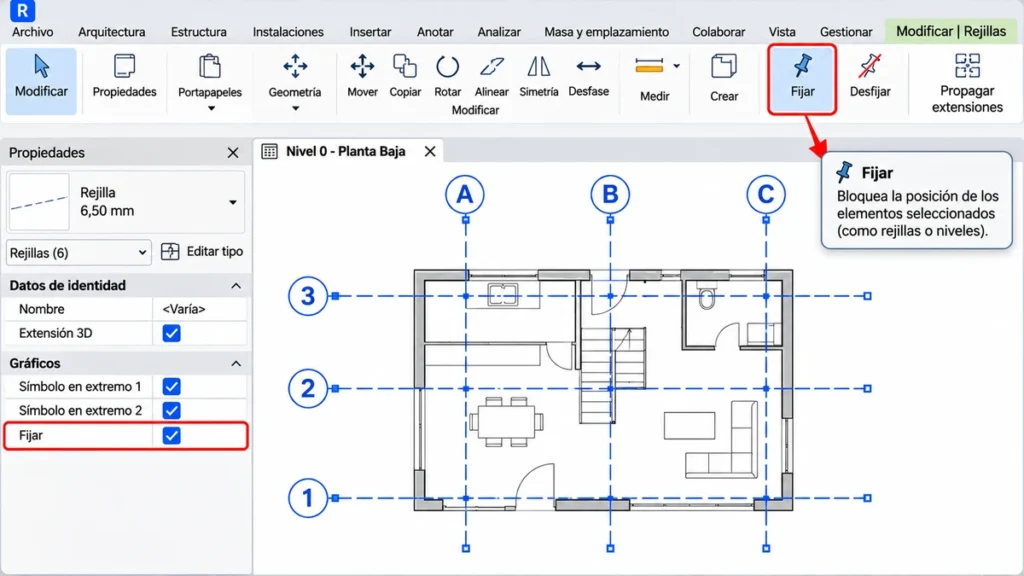
Este paso se olvida casi siempre y es el que más disgustos evita. Selecciona las rejillas y los niveles y pulsa Fijar (el icono del alfiler). Así, si un día arrastras algo sin querer, no se mueve.
Puedes seleccionar todas las rejillas a la vez y fijarlas de golpe.
5. Revisa antes de empezar
Cinco minutos. Mira si las alturas son las reales, si los nombres se entienden, si las rejillas salen en las plantas donde las necesitas y si está todo fijado.
Si algo falla, arréglalo ahora. Cuando hayas modelado encima, cada corrección cuesta el doble.
Una duda típica: “no veo mi rejilla en la otra planta”
Pasa mucho. Casi siempre es una de estas dos cosas: o la rejilla no llega hasta ese nivel (se ve en el alzado, arrastra el extremo), o la vista tiene la categoría oculta. Comprueba con VV (Visibilidad/Gráficos).
Los errores que más veo
- Modelar primero y crear niveles después. Los muros acaban sueltos.
- Cambiar alturas con medio proyecto hecho. Se mueve todo lo que cuelga de ese nivel.
- Nombres sin sentido. Te pierdes tú y el que abra el archivo después.
- No fijar nada. Un clic mal dado y se descuadra.
- Rejillas puestas a ojo, que luego no coinciden con la estructura.
Si ya empezaste a modelar y los niveles están mal
Pasa, no es el fin del mundo. No arrastres el nivel a ojo, cambia su elevación escribiendo el valor exacto. Después revisa los muros que dependían de él, porque puede que haya que retocar su restricción de base y la superior.
Si el desastre es grande, a veces sale más rápido rehacer que parchear. Es una lata, pero se aprende.
También te puede interesar: ¿Para qué sirve software Revit® y quién lo usa en la construcción
Si vienes de software AutoCAD®
Una comparación rápida para cambiar el chip: en software AutoCAD® los ejes son líneas de ayuda y las alturas las controlas tú a mano. En software Revit®, los niveles organizan el modelo y si cambias algo, el resto se actualiza solo. Por eso software Revit® pide más orden al empezar, y a cambio te lo devuelve después.
Plugins, pero más adelante
No los necesitas para empezar. Dynamo (ya viene con software Revit®) sirve para automatizar cosas repetitivas, y pyRevit es un paquete gratuito que acelera tareas sueltas. Primero hazlo a mano varias veces, luego automatizas.
Dudas que me suelen preguntar
¿Qué va primero, niveles o rejillas?
Niveles. Alturas en alzado y luego ejes en planta.
¿Puedo cambiar la altura de un nivel más tarde?
Sí, pero se mueve lo que cuelga de él. Mejor decidirlo antes.
¿Necesito rejillas en una vivienda pequeña?
No son obligatorias, pero ayudan a alinear y acotar. Con estructura, las vas a querer.
¿Cuánto se tarda en pillarle el truco?
Lo básico, un par de horas. La soltura llega con unos cuantos proyectos pequeños.
¿Dónde hay familias para seguir?
En RevitFamilias. Plantilla, niveles con nombre, rejillas principales, todo fijado y una revisión rápida. Pruébalo en tu próximo proyecto, aunque sea pequeño, y ya me dirás.
Más detalle en la documentación oficial de Autodesk software Revit®.