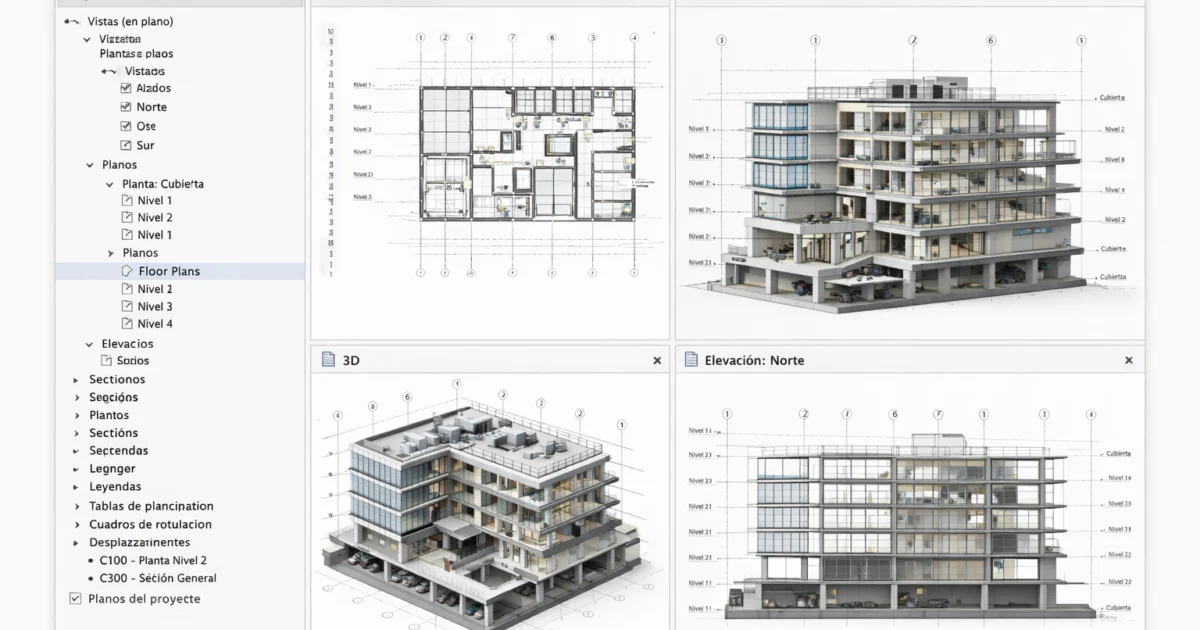

guardar cambios familias revit no es solo darle a un botón. Es una decisión que afecta directamente a tu modelo, a la coordinación del proyecto y, en muchos casos, a horas de trabajo que puedes perder sin darte cuenta. Lo que suele pasar es que muchos usuarios aceptan o descartan cambios sin entender realmente qué implica cada opción, y ahí empiezan los problemas.
En la práctica, elegir mal entre guardar o descartar puede romper familias, duplicar elementos o generar inconsistencias en el modelo BIM. Desde mi experiencia, este es uno de los puntos donde más errores cometen tanto principiantes como usuarios intermedios. Hay una razón por la que Revit insiste en esta decisión constantemente: está protegiendo tu flujo de trabajo. En este artículo no solo vas a entender qué hacer, sino cuándo hacerlo y por qué. Y eso cambia completamente cómo trabajas.
También te puede interesar: Familias Revit duplicadas: cómo detectarlas y eliminarlas
Qué significa guardar cambios familias Revit y por qué importa en BIM
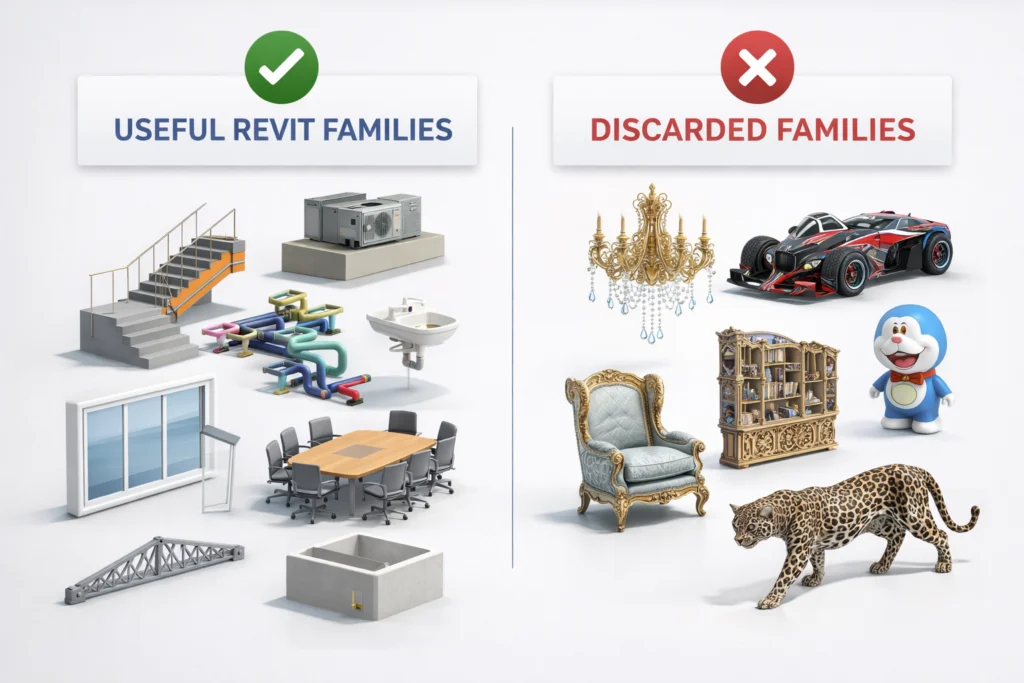
Guardar cambios familias Revit implica actualizar la definición de un elemento paramétrico dentro del proyecto o archivo de familia. No es lo mismo que guardar un proyecto. Aquí estás modificando comportamiento, geometría o parámetros que afectan a múltiples instancias. Si fallas aquí, el error se replica en todo el modelo.
En BIM, esto es crítico porque trabajas con información centralizada. A diferencia del flujo tradicional CAD, donde cada elemento es independiente, en Revit una familia controla muchos elementos a la vez. Por eso decidir entre guardar o descartar no es trivial. Es una decisión que impacta en coordinación, documentación y consistencia del modelo.
Comparativa: mejores decisiones al guardar o descartar cambios en familias Revit
Opción 1: Guardar cambios inmediatamente. Ideal para usuarios que tienen claro el resultado y trabajan con familias simples. Ventaja principal: rapidez. Desventaja: riesgo alto si no verificas. Opción 2: Revisar antes de guardar. Ideal para proyectos complejos o equipos. Ventaja: control total. Desventaja: más tiempo. Opción 3: Descartar y duplicar familia. Ideal cuando pruebas cambios experimentales. Ventaja: seguridad. Desventaja: genera más archivos. Opción 4: Guardar como nueva familia. Ideal para variaciones de diseño. Ventaja: no afecta al original. Desventaja: gestión más compleja. Puedes consultar también: Bibliotecas Revit locales vs en red: cuál elegir.
Si tuviéramos que elegir una sola opción, la mejor estrategia en la mayoría de proyectos es revisar antes de guardar. Es la única que evita errores en cadena y mantiene control BIM real.
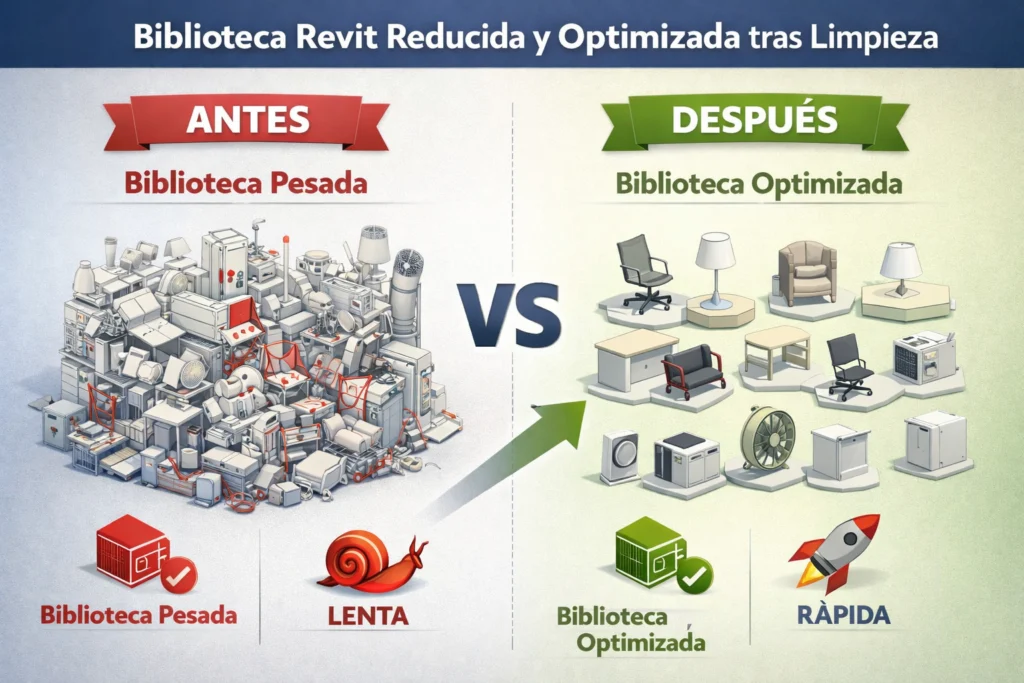
Cómo guardar cambios familias Revit paso a paso correctamente
Aquí es donde la mayoría falla. No es solo guardar, es entender el proceso completo dentro del editor de familias y su impacto en el proyecto. Modificar familias Revit guardar cambios requiere método, no improvisación.
Cuando trabajas dentro del editor de familias, cada acción afecta a instancias cargadas. Por eso necesitas un flujo claro antes de aceptar cambios.
Abrir y editar la familia correctamente
Primero selecciona la familia en el proyecto y pulsa editar familia. Esto abre el entorno específico donde puedes modificar parámetros, geometría y restricciones. Tip: no edites directamente sin duplicar si no estás seguro, evitarás perder versiones funcionales.
Realizar cambios controlados en parámetros y geometría
Modifica parámetros con cuidado. Cambios en dimensiones o restricciones pueden romper la familia. Lo que pocos saben es que un parámetro mal definido puede afectar a todas las instancias. Tip: prueba siempre con diferentes valores antes de guardar.
Cargar en proyecto y decidir guardar o descartar
Al cargar en el proyecto, Revit te pregunta si quieres sobrescribir. Aquí ocurre la decisión clave. Si eliges guardar cambios familias revit, actualizas todo. Si descartas, mantienes el estado anterior. Tip: revisa vistas críticas antes de aceptar.
Verificar impacto en el modelo antes de confirmar
Después de cargar, revisa planos, secciones y vistas 3D. Desde mi experiencia, este paso evita el 80% de errores. Tip: activa filtros visuales para detectar cambios rápidamente.
Errores y problemas comunes al guardar o descartar cambios en familias Revit
Error 1: guardar sin revisar. Consecuencia: cambios erróneos en todo el modelo. Solución: siempre comprobar vistas clave antes de aceptar. Error 2: descartar cambios por miedo. Consecuencia: pierdes mejoras válidas. Solución: guarda como nueva familia antes de decidir. Error 3: sobrescribir familias críticas. Consecuencia: rompe documentación. Solución: usa versiones controladas.
Error 4: no entender parámetros. Consecuencia: comportamiento inesperado. Solución: revisar restricciones antes de guardar. Error 5: trabajar sin copia de seguridad. Consecuencia: pérdida total de trabajo. Solución: duplicar antes de modificar. Estos problemas al guardar cambios familias revit son los que más tiempo hacen perder en proyectos reales.
Herramientas y plugins que mejoran guardar cambios familias Revit
Dynamo permite automatizar modificaciones en familias. Es potente pero requiere conocimiento. Ideal para usuarios avanzados. PyRevit añade utilidades que facilitan gestión de familias. Es gratuito y muy útil. BIM One Tools ofrece herramientas para control de calidad. Muy usado en estudios grandes.
Ideate BIMLink ayuda a gestionar parámetros de forma masiva. Es de pago pero ahorra tiempo real. Estas herramientas reducen errores al guardar cambios familias revit y mejoran el control del modelo.
Revit vs alternativas: cuándo usar cada uno en gestión de cambios
Criterio | Revit | Alternativa Control paramétrico | Alto | Medio Gestión BIM | Completa | Limitada Facilidad | Media | Alta Flexibilidad | Alta | Media
Revit gana en proyectos BIM reales donde necesitas control total. software AutoCAD® es mejor para cambios rápidos sin estructura. SketchUp destaca en diseño conceptual. ArchiCAD compite en BIM pero con enfoque distinto. Si trabajas en equipo, Revit es la mejor opción.
Para más información oficial, consulta la documentación de Autodesk Revit.
Workflow profesional BIM para guardar cambios en familias Revit
Un workflow sólido empieza con familias bien definidas. Luego pruebas en entorno controlado. Después validas antes de integrar. Así evitas errores en cadena.
En equipos pequeños, el control es manual. En estudios grandes, se usan estándares y revisiones. Lo importante es tener un proceso claro. Si quieres mejorar, revisa más recursos especializados dentro del sitio y aplica estos flujos en tu día a día.
❔ FAQ — Revit y arquitectura BIM
¿Cuál es la forma correcta de guardar una familia en Revit sin romper el proyecto?
Siempre revisa al menos una vista crítica antes de aceptar cambios. Así de simple. Cuando trabajas con guardar cambios familias revit, no basta con cargar la familia y aceptar sobrescritura. Lo que suele pasar es que modificas algo pequeño y termina afectando todas las instancias. En la práctica, abre una vista 3D o una sección donde esa familia sea clave y comprueba dimensiones, parámetros y comportamiento. Hay un truco que uso siempre: probar la familia con valores extremos antes de guardarla. Si aguanta, puedes actualizar con seguridad.
¿Cuál es el error más común al guardar o descartar cambios en familias Revit?
Te lo digo claro porque lo he visto mil veces: guardar sin comprobar. Es el error número uno. Desde mi experiencia, muchos usuarios trabajan rápido, cargan la familia y aceptan sobrescribir sin mirar qué ha cambiado realmente. El resultado es que de repente tienes puertas mal dimensionadas, mobiliario desplazado o parámetros que ya no funcionan. Para evitarlo, cuando uses guardar cambios familias revit, revisa al menos dos vistas distintas y, si dudas, guarda como una nueva familia. Eso te salva horas de corrección.
¿Qué diferencia hay entre gestionar cambios de familias en Revit frente a AutoCAD?
En AutoCAD trabajas con bloques independientes, mientras que en Revit todo está conectado. Esa es la gran diferencia. En proyectos reales, modificar un bloque en AutoCAD afecta solo a ese archivo, pero en Revit una familia puede estar en todo el modelo. Lo habitual es que en CAD tengas más libertad inmediata, pero menos control global. En cambio, con guardar cambios familias revit tienes más responsabilidad porque cualquier error se multiplica. ¿Cuándo compensa? Cuando trabajas en BIM colaborativo, ahí Revit gana claramente.
¿Cómo configuras un flujo profesional para guardar y controlar cambios en familias dentro de un equipo BIM?
En proyectos reales no se guarda directamente en producción, y eso marca la diferencia. Lo habitual es trabajar con una biblioteca de familias controlada y un entorno de pruebas. Primero editas la familia, luego la pruebas en un archivo independiente y, solo cuando todo funciona, la cargas en el proyecto principal. Hay un truco que usamos mucho: versionar familias con nombres claros. Así puedes volver atrás si algo falla. Además, definir parámetros compartidos correctamente evita muchos problemas al guardar cambios en entornos colaborativos.
¿Cuánto tiempo se tarda en dominar el proceso de guardar y descartar cambios en familias Revit?
No es inmediato, pero tampoco es eterno. En la práctica, en unas dos o tres semanas ya entiendes el proceso básico. El problema no es aprender a pulsar el botón, sino entender cuándo hacerlo. Desde mi experiencia, dominar bien guardar cambios familias revit lleva entre uno y tres meses trabajando en proyectos reales, porque ahí ves errores, consecuencias y flujos de equipo. Lo que pocos saben es que este aprendizaje viene más de equivocarte que de estudiar teoría. Y eso es lo que realmente te hace mejorar.
💡 Conclusión práctica
Si tienes que quedarte con una idea clara sobre guardar cambios familias revit, es esta: nunca guardes sin verificar impacto real en el modelo. La mejor estrategia es revisar antes de guardar y usar versiones cuando tengas dudas. Evita decisiones rápidas. Trabaja con método. Aplica este flujo en tu próximo proyecto y notarás menos errores, menos retrabajo y un control mucho más profesional del modelo BIM.