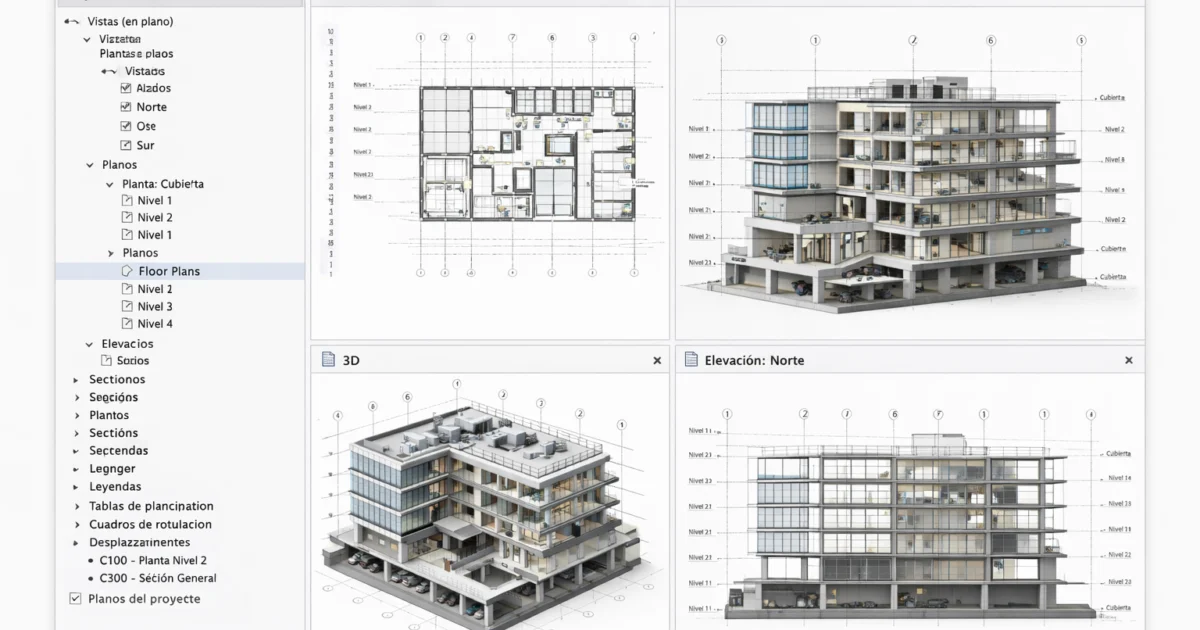

Los filtros gráficos del software Revit® permiten cambiar cómo se muestran determinados elementos de una vista sin modificar su geometría. Por ejemplo, puedes representar con otro color los conductos de una instalación o identificar muros que cumplen una condición específica.
Para utilizarlos necesitas definir qué elementos debe seleccionar el filtro, aplicarlo a una vista y configurar su apariencia. El resultado depende de las categorías, los parámetros y las reglas que establezcas. Si alguno de estos criterios no coincide con los elementos del proyecto, el filtro puede no mostrar el resultado esperado.

Qué son los filtros gráficos del software Revit®
Un filtro gráfico es una herramienta que permite identificar conjuntos de elementos y controlar su representación dentro de una vista. Puedes utilizar las categorías del modelo y, en los filtros basados en reglas, establecer condiciones sobre sus parámetros.
Una categoría agrupa elementos del mismo tipo general, como muros, puertas o conductos. Un parámetro es un dato asociado a un elemento, como su nombre de tipo o un valor utilizado para clasificarlo.
Por ejemplo, puedes crear un filtro para determinados conductos y asignarles un color de línea diferente. El cambio afecta a su representación gráfica en las vistas donde se aplica el filtro, pero no transforma la geometría ni modifica el valor de sus parámetros.
Los filtros permiten controlar propiedades gráficas como los colores, los grosores y patrones de línea, los patrones de superficie o corte y la visibilidad, según el elemento y la configuración disponible.
Para qué sirven los filtros gráficos
Su utilidad principal es distinguir información que sería difícil identificar utilizando únicamente la representación gráfica habitual de las categorías.
- Instalaciones: diferenciar grupos de conductos o tuberías mediante parámetros de clasificación.
- Arquitectura: destacar muros que cumplen una condición determinada, como un valor concreto de un parámetro.
- Coordinación: identificar visualmente elementos que necesitan revisión cuando existe un parámetro apropiado para clasificarlos.
- Documentación: mantener una representación gráfica coherente entre vistas que utilizan los mismos criterios de filtrado.
Imagina que necesitas identificar los conductos de impulsión en una planta de instalaciones. Si están clasificados mediante un parámetro adecuado, puedes crear una regla que seleccione esos conductos y asignarles una representación diferente. Así evitas modificar manualmente la apariencia de cada elemento.
Los filtros no sustituyen a las herramientas específicas para gestionar fases de proyecto. Para representar estados existentes, demolidos o nuevos, debes considerar primero la configuración de fases y sus modificaciones gráficas.

Cómo crear y aplicar filtros gráficos paso a paso
Antes de empezar, elige una vista que contenga los elementos que necesitas diferenciar. Comprueba también qué parámetro utilizarás y si tiene valores adecuados para identificar esos elementos.
- Abre la configuración de filtros: desde la pestaña Vista, busca el apartado de gráficos y accede a la gestión de filtros. La denominación exacta de los comandos puede variar según el idioma y la versión.
- Crea un filtro: utiliza la opción para añadir uno nuevo y asigna un nombre que describa su finalidad, como Conductos – Impulsión.
- Selecciona las categorías: indica qué tipos de elementos deben evaluarse. Para el ejemplo, selecciona la categoría Conductos.
- Define las reglas: elige un parámetro disponible y una condición que identifique los elementos deseados. El parámetro y su valor deben existir en el proyecto.
- Aplica el filtro a una vista: abre la vista correspondiente y accede a Visibilidad/Gráficos. En la pestaña Filtros, añade el filtro creado.
- Configura la representación: establece las modificaciones gráficas que necesitas, como un color o grosor de línea, y comprueba que el filtro está visible.
- Verifica el resultado: regresa a la vista y comprueba qué elementos han cambiado de apariencia y cuáles permanecen sin modificar.
Crear la definición de un filtro no implica que ya esté aplicado a una vista. Debes añadirlo a la configuración de esa vista o incorporarlo mediante una plantilla de vista que controle sus filtros.
Ejemplo: destacar conductos de impulsión
Supongamos que tu proyecto tiene conductos clasificados por tipo de sistema y que ese parámetro permite identificar los de impulsión. Puedes crear un filtro para la categoría Conductos y configurar una regla basada en ese valor.
Después, añade el filtro a la vista de instalaciones y modifica su color de línea. Cuando vuelvas al plano, revisa que los conductos seleccionados coincidan con la clasificación esperada.
Si algunos elementos no cambian de apariencia, revisa primero su categoría, el valor del parámetro y las reglas del filtro. Un elemento que no cumple las condiciones establecidas no será seleccionado por ese filtro.
Buenas prácticas al utilizar filtros gráficos
El primer criterio es que cada filtro tenga una finalidad reconocible. Un nombre como Conductos – Impulsión describe mejor su función que Filtro 01, especialmente cuando varias personas trabajan en el mismo proyecto.
Conviene utilizar parámetros cuyos valores estén definidos de forma coherente. Si una regla depende de un texto y los elementos utilizan denominaciones diferentes, el resultado puede ser incompleto.
Cuando necesites aplicar la misma representación a varias vistas, considera una plantilla de vista. Una plantilla permite controlar configuraciones gráficas comunes y puede incluir filtros y sus modificaciones. Si la plantilla controla estos ajustes, tendrás que modificarla para cambiar las propiedades correspondientes.
Evita crear varios filtros con reglas equivalentes sin comprobar si puedes reutilizar uno existente. También es útil revisar el orden de los filtros cuando un mismo elemento cumple varias condiciones y existen modificaciones gráficas que pueden entrar en conflicto.
Errores comunes al configurar filtros gráficos
- Crear un filtro y no añadirlo a la vista: comprueba la pestaña Filtros de Visibilidad/Gráficos.
- Seleccionar una categoría equivocada: verifica que los elementos pertenezcan a las categorías incluidas en el filtro.
- Utilizar parámetros sin los valores esperados: revisa los datos del elemento y el operador utilizado en la regla.
- No tener en cuenta las plantillas de vista: comprueba si una plantilla está controlando los filtros y las modificaciones gráficas.
- Configurar filtros que se solapan: revisa su orden cuando varios filtros afectan al mismo elemento.
- Confundir cambios gráficos con cambios del modelo: modificar el color de un conducto mediante un filtro no cambia sus propiedades técnicas ni su geometría.
Si un filtro no produce el resultado esperado, prueba primero con un elemento del que conozcas la categoría y los parámetros. Comprueba si cumple la regla y después revisa la visibilidad y la representación asignadas en la vista. Este orden ayuda a localizar el problema sin modificar elementos innecesariamente.
Preguntas frecuentes
¿Los filtros gráficos modifican el modelo?▼
Las modificaciones gráficas de un filtro cambian la representación de los elementos en las vistas donde se aplica. No modifican su geometría ni los valores de los parámetros utilizados como criterio. Si cambias esos parámetros directamente en el modelo, el elemento puede dejar de cumplir las condiciones del filtro.
¿Puedo usar filtros solo en una vista?▼
Sí. Puedes aplicar un filtro a una vista concreta sin añadirlo a las demás. También puedes reutilizarlo en otras vistas o gestionarlo mediante una plantilla de vista. Comprueba si la vista tiene una plantilla asignada que controle sus filtros.
¿Son recomendables para planos?▼
Son útiles cuando necesitas diferenciar elementos mediante criterios definidos, como un parámetro de clasificación. Antes de utilizar la vista en un plano, comprueba que los colores, las líneas y los patrones resulten legibles con la configuración de impresión prevista.
¿Puedo combinarlos con plantillas de vistas?▼
Sí. Puedes incluir filtros en una plantilla de vista para aplicar criterios gráficos comunes a varias vistas. Si la plantilla controla esas propiedades, los cambios deben gestionarse desde su configuración, en lugar de intentar modificar cada vista de forma independiente.
Para empezar, configura un filtro con una categoría y una condición que puedas comprobar fácilmente. Aplícalo a una vista y verifica el resultado antes de reutilizarlo en otros planos. Cuando tengas varios filtros, utiliza nombres claros y revisa sus reglas para mantener una representación coherente.