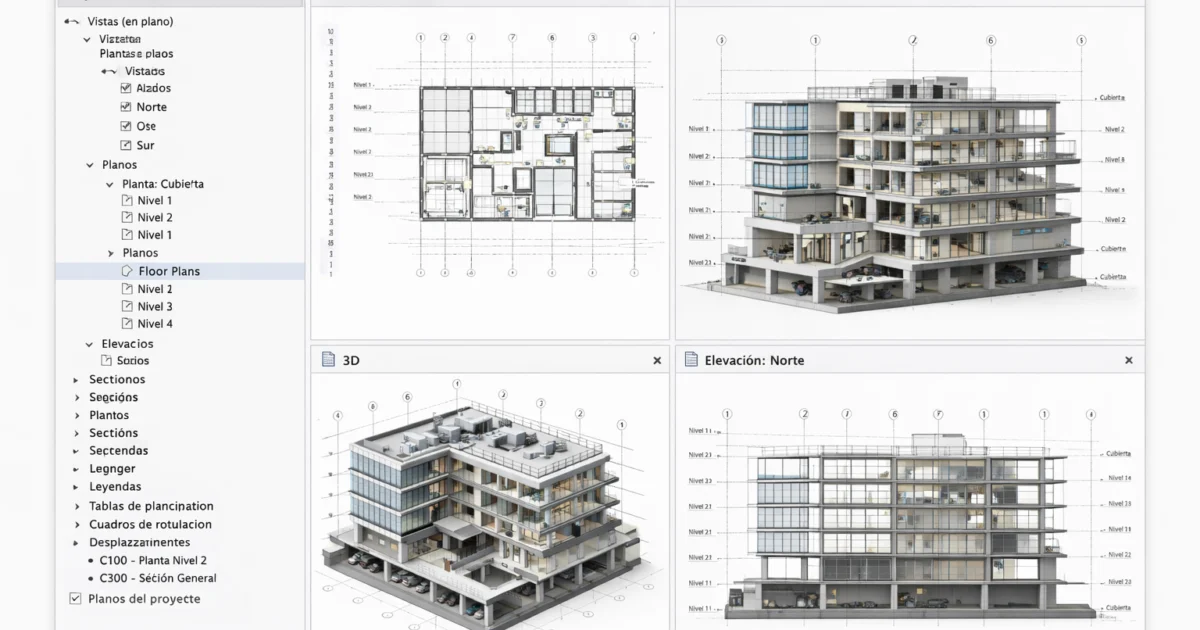

Duplicar una vista en el software Revit® te permite preparar diferentes planos a partir del mismo modelo sin crear cada vista desde cero. La clave está en elegir el tipo de duplicado adecuado: puedes copiar una vista sin anotaciones, conservar sus detalles o crear una vista dependiente de la original.
Estas opciones no funcionan igual. Si necesitas modificar la presentación de forma independiente, debes distinguir las vistas duplicadas de las dependientes. Aquí aprenderás a elegir cada opción, duplicar una vista desde el Navegador de proyectos y evitar errores al preparar los planos.
Por qué conviene duplicar las vistas antes de preparar los planos
Una vista controla cómo se presenta una parte del modelo, incluyendo su escala, visibilidad, nivel de detalle y anotaciones, según el tipo de vista. Cuando la colocas en un plano, su configuración influye en la documentación que vas a imprimir o exportar.
Imagina que tienes una planta arquitectónica con cotas y necesitas otra para mostrar la distribución de mobiliario. En lugar de eliminar las cotas de la vista original, puedes crear un duplicado independiente y adaptar su presentación.
Ojo con una diferencia fundamental: duplicar una vista no significa duplicar los elementos del modelo. Si modificas un muro compartido por varias vistas, ese cambio puede aparecer en todas las que muestran el elemento.

Tipos de duplicado de vistas en el software Revit®
Existen tres opciones principales. Cada una determina qué información se copia y qué relación mantiene la nueva vista con la original.
- Duplicar: crea una vista independiente sin copiar sus anotaciones ni los elementos de detalle. Es útil para preparar otra representación del modelo.
- Duplicar con detalles: crea una vista independiente que también incorpora las anotaciones y los elementos de detalle de la original.
- Duplicar como dependiente: crea una vista vinculada a la principal. Ambas comparten propiedades de presentación y elementos específicos de la vista, aunque pueden utilizar regiones de recorte diferentes.
| Tipo de duplicado | Características | Uso recomendado |
|---|---|---|
| Duplicar | Copia la vista sin anotaciones | Crear nuevas vistas de trabajo |
| Duplicar con detalles | Copia la vista con anotaciones | Preparar planos similares |
| Duplicar como dependiente | Vista vinculada a la original | Dividir planos grandes |
Para elegir correctamente, piensa si necesitas conservar las anotaciones y si las dos vistas deben compartir su configuración. Estas dos decisiones determinan qué duplicado te conviene.
Cómo duplicar una vista paso a paso
El procedimiento se realiza desde el Navegador de proyectos, el panel donde se organizan las vistas y los planos del archivo.
- Abre el proyecto y localiza en el Navegador de proyectos la vista que quieres copiar.
- Haz clic con el botón derecho sobre el nombre de esa vista.
- Busca la opción Duplicar vista y selecciona Duplicar, Duplicar con detalles o Duplicar como dependiente.
- Localiza la nueva vista en el Navegador de proyectos y cambia su nombre para identificar su finalidad.
- Abre el duplicado y comprueba la escala, las anotaciones y la configuración de visibilidad antes de colocarlo en un plano.
Los nombres de los comandos pueden variar según el idioma de la interfaz. Si no encuentras una opción, comprueba la versión instalada y el tipo de vista seleccionado.
Cuándo usar la opción Duplicar
Selecciona Duplicar cuando necesitas una nueva vista del mismo modelo, pero no quieres copiar las anotaciones ni los elementos de detalle de la original.
Por ejemplo, puedes utilizar una planta arquitectónica como punto de partida para preparar otra dedicada al mobiliario. En la nueva vista puedes adaptar la visibilidad gráfica a esa finalidad sin cambiar directamente la configuración de la vista original.
Sin embargo, la independencia de la presentación no significa que tengas un segundo modelo. Si desplazas un muro, el cambio puede reflejarse en las demás vistas que lo muestran. También debes comprobar si existe una plantilla de vista que controle las propiedades gráficas de ambas.
Cuándo usar Duplicar con detalles
La opción Duplicar con detalles resulta útil cuando ya tienes una vista anotada y quieres crear otra versión conservando cotas, etiquetas y elementos de detalle.
Por ejemplo, puedes duplicar una planta acotada para preparar una variante de documentación. Las anotaciones copiadas pertenecen a la nueva vista independiente y pueden modificarse sin cambiar las anotaciones equivalentes de la original.
Después de duplicar, revisa las cotas, las etiquetas y las notas. Si cambias la presentación o los elementos visibles, algunas anotaciones pueden dejar de ser necesarias o requerir ajustes.

Qué es una vista dependiente y cuándo utilizarla
Una vista dependiente está vinculada a una vista principal. Comparte con ella propiedades de presentación y anotaciones específicas de la vista, pero puede utilizar una región de recorte diferente.
Su aplicación más clara es dividir una planta extensa en varias zonas para colocarlas en diferentes planos. Por ejemplo, puedes crear dos vistas dependientes de una planta general: una para representar el ala norte y otra para el ala sur del edificio.
La región de recorte delimita la zona que se muestra en cada vista sin dividir físicamente el modelo.
Ten cuidado con las modificaciones compartidas. Si cambias una propiedad sincronizada o editas una anotación compartida, el resultado puede reflejarse en las vistas relacionadas. Por eso, esta opción no es la adecuada cuando necesitas configuraciones generales de presentación o anotaciones completamente independientes.
Errores comunes al duplicar vistas y cómo evitarlos
- Modificar la vista equivocada: comprueba el nombre y si está colocada en un plano antes de cambiar su configuración.
- Confundir una vista dependiente con una independiente: identifica su relación con la vista principal y revisa las propiedades compartidas.
- Duplicar sin cambiar el nombre: utiliza nombres descriptivos, como Planta baja – Arquitectura y Planta baja – Mobiliario.
- Confundir la vista con el modelo: recuerda que las modificaciones de elementos del modelo pueden reflejarse en distintas vistas.
- Conservar anotaciones innecesarias: después de utilizar Duplicar con detalles, revisa las cotas, etiquetas y notas antes de colocar la nueva vista en un plano.
Antes de terminar, abre la vista que vas a utilizar y comprueba que muestra la zona prevista, que sus anotaciones son pertinentes y que la escala corresponde a la documentación que necesitas entregar.
Preguntas frecuentes
¿Cuál es la mejor forma de duplicar una vista para imprimir?▼
Depende del plano. Si necesitas conservar cotas, etiquetas y detalles para preparar otra versión, utiliza Duplicar con detalles. Si quieres empezar sin esas anotaciones, elige Duplicar. Para dividir una planta extensa entre varios planos manteniendo propiedades compartidas, considera Duplicar como dependiente.
¿Las vistas dependientes sustituyen a las duplicadas?▼
No cumplen la misma función. Una vista dependiente comparte propiedades y anotaciones con su vista principal, mientras que Duplicar y Duplicar con detalles crean vistas independientes en cuanto a su presentación. La elección depende de si necesitas sincronización o configuraciones diferentes.
¿Puedo borrar una vista duplicada sin afectar al modelo?▼
Eliminar una vista duplicada independiente no elimina los muros, puertas y demás elementos del modelo que muestra. Sin embargo, elimina esa vista y sus elementos específicos. Si está colocada en un plano, también desaparecerá esa representación del plano. Comprueba que no necesitas su documentación antes de borrarla.
¿Es recomendable renombrar las vistas duplicadas?▼
Sí. Un nombre que indique la planta y la finalidad ayuda a identificar correctamente cada vista en el Navegador de proyectos. Por ejemplo, Planta primera – Acotada permite distinguirla de otra destinada al mobiliario.
Antes de duplicar, decide si necesitas copiar anotaciones y mantener la vista vinculada a la original. Después comprueba el resultado en el Navegador de proyectos y revisa su configuración antes de utilizarla en un plano.