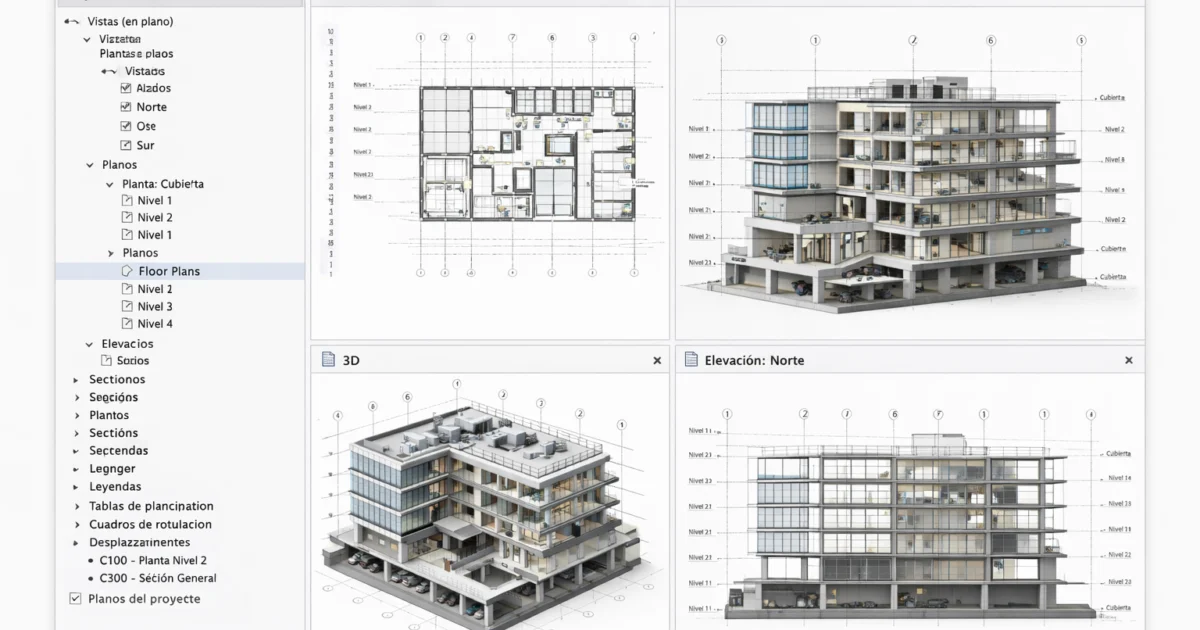

Casi todos los equipos que trabajan con software Revit® se topan tarde o temprano con los mismos obstáculos: tablas que hay que corregir a mano, modelos que se arrastran, planos desordenados y errores que aparecen justo antes de la entrega. La buena noticia es que la mayoría de estos problemas no vienen del programa, sino de cómo se organiza el trabajo, y casi todos se pueden prevenir. En esta guía repasamos cinco de los más habituales y cómo resolverlos con herramientas de software Revit® y buenos hábitos de equipo.
1. Editar datos a mano en tablas de planificación
Cuál es el problema
Rellenar parámetros elemento por elemento, ya sea desde una vista o desde una tabla, consume horas y casi nunca deja un registro claro de qué cambió y cuándo. Cuanto más grande es el proyecto, más probable es que aparezcan valores repetidos, vacíos o contradictorios.

Cómo reducirlo
- Define parámetros compartidos desde la plantilla, para que todos los proyectos usen los mismos campos y nombres.
- Edita varios elementos a la vez: selecciónalos y modifica el parámetro en la paleta de Propiedades, en lugar de hacerlo uno por uno.
- Crea tablas con filtros que muestren solo los elementos con datos incompletos, para corregirlos de un vistazo.
- Para actualizaciones masivas con hojas de cálculo, valora Dynamo o un complemento especializado: software Revit® exporta tablas, pero no ofrece por sí solo un flujo completo de ida y vuelta con Excel.
2. Modelos lentos y problemas de rendimiento
Cuál es el problema
Apertura lenta, sincronizaciones eternas, bloqueos y retrasos al imprimir. Suele notarse más en los momentos de mayor presión, cuando el modelo ya está lleno y el equipo trabaja al mismo tiempo.

Cómo reducirlo
- Elimina lo que no se usa: vistas duplicadas, familias sin colocar y tipos sobrantes. La herramienta Purgar sin usar ayuda, pero revisa antes qué vas a borrar.
- Vincula los archivos CAD en lugar de importarlos. Los DWG importados arrastran capas, estilos y geometría pesada dentro del modelo.
- Controla las advertencias: miles de avisos sin resolver ralentizan el archivo y esconden errores reales.
- Evita familias sobredetalladas o con geometría innecesaria. Para el nivel de desarrollo del proyecto, menos suele ser más.
- En trabajo colaborativo, usa subproyectos bien organizados y compacta el archivo central de forma periódica.
3. Estilos y anotaciones inconsistentes
Cuál es el problema
Cuando varias personas modelan en el mismo proyecto, cada una añade sus propios tipos de línea, estilos de texto, regiones de relleno y símbolos. El resultado son planos con aspecto distinto según quién los haya preparado, y horas perdidas unificándolos antes de cada entrega.

Cómo reducirlo
- Parte de una plantilla corporativa con los estilos aprobados, y limita la creación de tipos nuevos.
- Usa plantillas de vista para que todas las vistas del mismo tipo compartan escala, filtros y visibilidad.
- Revisa los estilos de objeto y los tipos de línea, y elimina los que llegan al importar archivos externos.
- Para llevar una configuración de un proyecto a otro, utiliza Transferir estándares del proyecto.
- Documenta unas pocas reglas de uso y compártelas con el equipo. Una página bien hecha evita muchas correcciones.
4. Planos y vistas difíciles de organizar
Cuál es el problema
Con las prisas de la entrega aparecen planos sin alguna vista, nombres duplicados o leyendas hechas a mano que no coinciden entre sí. Se pierde tiempo ordenando y es fácil que se olviden detalles.

Cómo reducirlo
- Acuerda una convención de nombres para vistas y planos antes de empezar, con prefijos por disciplina y tipo.
- Crea una tabla de lista de planos para ver de un vistazo qué hay emitido y qué falta.
- Organiza el navegador de proyectos con parámetros propios para agrupar y filtrar vistas.
- Reutiliza leyendas en varios planos en lugar de duplicarlas.
- Si creas muchos planos iguales, automatiza el proceso con Dynamo o con un complemento de gestión de planos.
5. Errores que se detectan demasiado tarde
Cuál es el problema
Parámetros inconsistentes, etiquetas que faltan o datos de habitaciones incorrectos pueden pasar desapercibidos hasta que llega la revisión del cliente. Entonces ya no se trata de un detalle técnico: afecta a los plazos, a la confianza y, en algunos casos, a los costes del proyecto.
Cómo reducirlo
- Establece una revisión de calidad semanal, corta y con una lista fija de comprobaciones.
- Crea tablas de control con filtros que muestren campos vacíos, habitaciones sin área o elementos sin etiquetar.
- Revisa periódicamente las advertencias del modelo y resuélvelas antes de que se acumulen.
- Realiza comprobaciones de interferencias y de coordinación con otras disciplinas antes de cada hito.
- Si el proyecto lo justifica, apóyate en herramientas de verificación de modelos que automaticen estas revisiones.
Resumen: qué hacer en cada caso
| Problema | Medida clave |
|---|---|
| Datos editados a mano | Parámetros compartidos y tablas con filtros |
| Modelo lento | Purgar, vincular CAD y controlar advertencias |
| Estilos inconsistentes | Plantilla corporativa y plantillas de vista |
| Planos desordenados | Convención de nombres y lista de planos |
| Errores tardíos | Revisión semanal y tablas de control |
Preguntas frecuentes
¿Por qué mi modelo de software Revit® va tan lento?
Las causas más comunes son vistas y familias sin usar, archivos CAD importados, advertencias acumuladas y familias demasiado pesadas. Limpiar el modelo y vincular en lugar de importar suele dar una mejora notable.
¿Se pueden editar datos de software Revit® desde Excel?
software Revit® no incluye un flujo completo de importación y exportación con Excel, pero se puede lograr con Dynamo o con complementos de terceros diseñados para ello.
¿Con qué frecuencia conviene revisar el modelo?
Lo ideal es una revisión rápida cada semana y otra más completa antes de cada entrega importante. Detectar un error a tiempo cuesta mucho menos que corregirlo en la revisión del cliente.
Conclusión
La mayoría de los problemas de software Revit® nacen de la gestión de datos y de la colaboración, no del software. Con una plantilla cuidada, reglas claras de nombres y estilos, revisiones periódicas y algo de automatización, el modelo se mantiene ligero, coherente y fácil de entregar. Empieza por el problema que más tiempo te cuesta hoy y ve sumando mejoras poco a poco.
Y para avanzar más rápido en tus proyectos, descarga familias de software Revit® gratuitas en RevitFamilias.com: puertas, ventanas, mobiliario y mucho más.